





Blog
Cách kiểm tra và khắc phục máy tính không nhận đủ dung lượng RAM trên Windows
Th7
Cắm hai thanh RAM 8GB nhưng khi bật máy lên kiểm tra hệ thống chỉ báo nhận 8GB hoặc nhận đủ 16GB nhưng lại kèm dòng chữ mở ngoặc chỉ sử dụng được một nửa (Usable RAM) là tình trạng rất nhiều anh em gặp phải sau khi tự nâng cấp phần cứng. Hiện tượng này khiến máy chạy ì ạch, đa nhiệm kém và lãng phí một khoản tiền nâng cấp linh kiện mà không đem lại hiệu quả thực tế nào.
Nhiều người thường vội kết luận do chân cắm bị hỏng hay thanh RAM bị lỗi, nhưng thực tế phần lớn nguyên nhân lại đến từ thiết lập trong hệ điều hành hoặc xung đột phần cứng nhẹ mà anh em hoàn toàn có thể tự gỡ bỏ theo các bước dưới đây.
Vô hiệu hóa giới hạn dung lượng trong cấu hình hệ thống MSConfig
Nguyên nhân phổ biến nhất khiến Windows tự động khóa dung lượng bộ nhớ thực tế là do tùy chọn giới hạn RAM tối đa trong cấu hình khởi động bị kích hoạt nhầm.
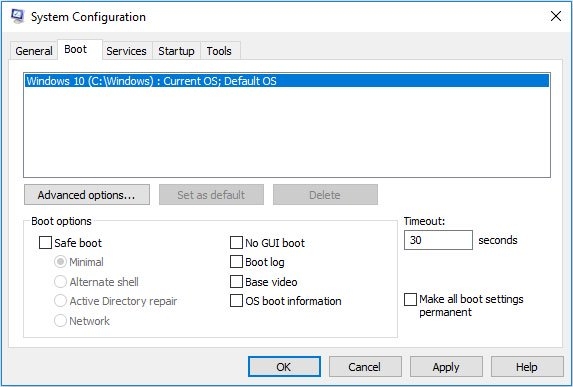
Anh em mở hộp thoại Run bằng tổ hợp phím Windows + R, nhập vào dòng lệnh msconfig rồi bấm Enter. Trong cửa sổ System Configuration vừa hiện ra, chuyển sang thẻ Boot và nhấn vào nút Advanced options.
Tại bảng này, anh em nhìn lên góc trên bên phải xem ô Maximum memory có đang bị tích chọn hay không. Nếu có, hãy bỏ tích hoàn toàn ở ô này, sau đó bấm OK, chọn Apply và khởi động lại máy tính. Thao tác này sẽ trả quyền quản lý bộ nhớ lại hoàn toàn cho bo mạch chủ, giúp hệ thống nhận diện toàn bộ dung lượng vật lý mà không bị giới hạn ảo. Nếu tiện thể muốn tối ưu sâu hơn cho hệ thống khởi động nhanh nhẹn, anh em có thể kết hợp áp dụng thêm các bước trong bài hướng dẫn 5 bước dọn sạch rác hệ thống giúp máy tính cũ chạy mượt như mới để giải phóng triệt để tài nguyên chạy nền.
Tháo lắp và vệ sinh sạch sẽ chân tiếp xúc của RAM
Bụi bẩn bám vào các khe cắm hoặc chân mạ vàng (chân tiếp xúc) của thanh RAM bị oxy hóa là lý do phần cứng tiếp xúc kém, khiến bo mạch chủ không thể kích hoạt đầy đủ các kênh nhớ.

Anh em tắt hẳn nguồn máy tính, rút dây nguồn và tháo các thanh RAM ra khỏi khe cắm. Dùng một cục tẩy học sinh chà nhẹ nhàng dọc theo các chân tiếp xúc mạ vàng ở cả hai mặt cho đến khi sáng bóng, sau đó dùng chổi lông mềm quét sạch vụn tẩy. Dùng bình xịt khí nén thổi sạch bụi trong các khe RAM trên bo mạch chủ.
Khi cắm lại, hãy chắc chắn rằng hai lẫy khóa ở đầu khe đã đóng chặt vào khớp của thanh RAM. Đối với các dòng bo mạch chủ có 4 khe cắm và anh em chỉ dùng 2 thanh RAM, hãy ưu tiên cắm vào các khe số 2 và số 4 (tính từ phía gần CPU ra ngoài) để bo mạch chủ kích hoạt chế độ chạy kênh đôi (Dual Channel) chuẩn xác nhất. Điều này đặc biệt quan trọng với những ai hay mua linh kiện thanh lý, tương tự như các bước trong cẩm nang cách kiểm tra linh kiện máy tính cũ khi đi mua để không dính hàng đào coin, sửa chữa để tránh mua phải đồ đã bị ẩm mốc chân tiếp xúc.
Kiểm tra dung lượng chia sẻ cho card đồ họa tích hợp iGPU
Nếu máy tính không sử dụng card màn hình rời mà dùng đồ họa tích hợp sẵn trên vi xử lý (như Intel UHD Graphics hay AMD Radeon Vega), hệ thống sẽ tự động cắt một phần dung lượng RAM vật lý để làm bộ nhớ chia sẻ hình ảnh (VRAM).
Hiện tượng này hoàn toàn bình thường và dung lượng bị chiếm dụng thường rơi vào khoảng 1GB đến 2GB. Tuy nhiên, nếu lượng RAM bị ngốn lên tới 4GB hay 8GB một cách vô lý, anh em có thể khởi động lại máy, nhấn phím Del hoặc F2 để truy cập vào màn hình BIOS/UEFI. Tìm đến mục Advanced hoặc Chipset Configuration, xác định dòng UMA Frame Buffer Size (hoặc Integrated Graphics Memory) và chỉnh thông số này về mức hợp lý từ 1GB đến 2GB để trả lại dung lượng bộ nhớ trống cho các ứng dụng làm việc khác.
Xử lý triệt để tình trạng không nhận đủ RAM kết hợp cùng việc áp dụng mẹo tối ưu trình duyệt Chrome ngốn ít RAM hơn khi mở nhiều tab làm việc sẽ giúp toàn bộ dàn máy của anh em hoạt động trơn tru, mở hàng loạt phần mềm cùng lúc mà không lo giật khựng.
Cách xử lý lỗi máy tính tự động bật lên sau khi đã bấm Shut Down
Bấm tắt máy tính cẩn thận, chờ màn hình tắt hẳn rồi mới rời bàn làm việc nhưng một lúc sau quay lại thấy thùng máy vẫn sáng đèn, quạt quay vù vù hoặc máy tự bật lại vào màn hình đăng nhập là một lỗi cực kỳ khó chịu. Tình trạng này không chỉ làm tiêu tốn điện năng, gây nóng máy mà còn làm giảm độ bền của các linh kiện bên trong nếu máy bị để chạy liên tục qua đêm trong không gian kín.
Lỗi này hầu như không liên quan đến hỏng hóc nguồn hay bo mạch chủ mà chủ yếu do xung đột ở các tính năng đánh thức hệ thống và cơ chế cấp nguồn của Windows.
Vô hiệu hóa tính năng đánh thức qua mạng Wake on LAN

Wake on LAN là tính năng cho phép máy tính tự khởi động lại từ xa khi nhận được một gói tín hiệu truyền qua dây mạng LAN từ thiết bị khác trong cùng mạng nội bộ. Đôi khi router mạng tự gửi các gói dữ liệu kiểm tra định kỳ cũng vô tình kích hoạt máy tính bật dậy ngay sau khi vừa tắt.
Anh em nhấp chuột phải vào nút Start, chọn Device Manager để mở trình quản lý phần cứng. Mở rộng mục Network adapters, nhấp đúp vào tên card mạng dây (thường có tên Realtek PCIe hoặc Intel Ethernet Connection). Chuyển sang tab Power Management, bỏ tích chọn ở dòng Allow this device to wake the computer rồi nhấn OK. Thao tác này giúp cô lập hoàn toàn tín hiệu mạng ngoài ý muốn, tương tự như khi xử lý các vấn đề mạng trong bài 5 cách sửa lỗi laptop không bắt được Wi-Fi hoặc bị chấm than vàng liên tục.
Tắt tính năng tự khởi động lại khi gặp sự cố hệ thống
Trong nhiều trường hợp, Windows gặp lỗi xung đột phần mềm hoặc crash nhẹ đúng vào thời điểm chuẩn bị ghi dữ liệu tắt máy. Mặc định, hệ điều hành được thiết lập tự động khởi động lại khi gặp lỗi thay vì hiển thị thông báo, khiến người dùng lầm tưởng máy tự bật lên.
Anh em có thể tắt cơ chế này bằng cách gõ sysdm.cpl vào hộp thoại Run rồi bấm Enter để mở bảng System Properties. Chuyển sang thẻ Advanced, nhìn xuống mục Startup and Recovery và bấm vào nút Settings. Tại phần System failure, bỏ tích chọn ở dòng Automatically restart rồi bấm OK để lưu lại. Từ giờ, nếu hệ thống có phát sinh lỗi trong quá trình tắt, máy sẽ dừng lại hiển thị thông tin thay vì tự tiện mở lại hệ điều hành.
Kiểm tra nhật ký hệ thống để tìm chính xác thủ phạm đánh thức máy
Nếu đã thử các cách trên mà máy vẫn thỉnh thoảng tự thức giấc, anh em có thể dùng cửa sổ dòng lệnh để tra cứu chính xác nguyên nhân gần nhất đã kích hoạt máy tính bật lên.
Bấm phím Windows, gõ cmd rồi chọn mở Command Prompt dưới quyền quản trị viên (Run as administrator). Gõ chính xác dòng lệnh powercfg -lastwake rồi bấm Enter. Hệ thống sẽ trả về chi tiết thiết bị phần cứng (như chuột, bàn phím, cổng USB) hoặc tiến trình phần mềm đã đánh thức máy. Nếu hiển thị tên chuột hoặc bàn phím, anh em chỉ cần vào Device Manager tìm thiết bị đó và tắt quyền Allow this device to wake the computer là xong.
Bên cạnh đó, việc máy tính hoạt động liên tục không kiểm soát cũng dễ dẫn đến tình trạng nhiệt độ tăng cao ngoài ý muốn. Anh em nên kết hợp theo dõi hướng dẫn laptop bị nóng bất thường và quạt kêu to: Tự kiểm tra và khắc phục tại nhà để đảm bảo dàn máy luôn mát mẻ và an toàn khi vận hành.

 Linh Kiện Máy Tính Mới
 Linh kiện cũ
 Lắp Đặt Game Net
 Màn Hình Máy Tính
 Laptop & Phụ Kiện
 Gaming Gear
 Thiết Bị Văn Phòng
 Thiết bị Mạng
 Phần Mềm Bản Quyền
 Thiết Bị Lưu Trữ
 Tản Nhiệt – Cooling
 Phụ Kiện Khác