





Blog
Mẹo tối ưu trình duyệt Chrome ngốn ít RAM hơn khi mở nhiều tab làm việc

Th8
Dân văn phòng hay anh em làm việc đa nhiệm chắc chẳng lạ gì cái cảnh mở tầm vài chục tab Chrome là máy tính bắt đầu giật lag, quạt gió gầm rú và thanh RAM 8GB hay 16GB bị nuốt trọn sạch bách. Chrome thì mượt và tiện thật, nhưng cái tật ngốn tài nguyên vô tội vạ của nó bao năm nay vẫn làm khối anh em đau đầu. Thay vì phải cắn răng nâng cấp thêm thanh RAM mới cho máy, anh em chỉ cần chỉnh lại vài thiết lập ẩn và thay đổi thói quen dùng một chút là trình duyệt lại mượt mà ngay.
Kích hoạt tính năng giải phóng bộ nhớ Memory Saver có sẵn
Google thực ra thừa biết cái tiếng xấu ăn RAM của Chrome nên các bản cập nhật gần đây họ đã nhét sẵn một tính năng cực kỳ xịn tên là Memory Saver. Cơ chế của nó rất đơn giản: khi anh em mở hàng đống tab nhưng chỉ làm việc trên một hai tab chính, Chrome sẽ tự động đóng băng các tab đang nằm im để trả lại RAM cho hệ thống. Khi nào anh em bấm chuột quay lại tab đó thì trang web mới tự tải lại nội dung.

Để bật cái này, anh em bấm vào dấu ba chấm ở góc trên bên phải trình duyệt, chọn Cài đặt, sau đó tìm đến mục Hiệu suất ở cột bên trái. Tại đây, anh em chỉ việc gạt công tắc tính năng Tiết kiệm bộ nhớ sang trạng thái bật. Nếu có những trang web đặc thù cần cập nhật dữ liệu liên tục như bảng giá chứng khoán, tin nhắn công việc hay phần mềm quản trị mà không muốn bị đóng băng, anh em chỉ cần thêm tên miền của trang đó vào danh sách loại trừ ngay bên dưới là xong.
Dọn dẹp lại đống tiện ích mở rộng đang cài bừa bãi
Rất nhiều người có thói quen thấy tiện ích (extension) nào hay hay trên mạng cũng bấm cài vào trình duyệt, từ chặn quảng cáo, dịch văn bản, kiểm tra chính tả cho tới mấy tiện ích đổi hình nền. Vấn đề là mỗi một cái extension cài thêm tương đương với một tiến trình chạy ngầm riêng biệt, cứ mỗi lần bật Chrome lên là nó ngốn thêm vài chục đến cả trăm Megabyte RAM mà anh em không hề để ý.

Anh em gõ trực tiếp dòng lệnh chrome://extensions/ vào thanh địa chỉ rồi rà soát lại toàn bộ một lượt. Cái nào cả tháng không đụng tới thì bấm nút gỡ bỏ thẳng tay, cái nào thỉnh thoảng mới cần dùng thì tạm thời gạt tắt đi. Giữ cho trình duyệt càng gọn gàng thì tốc độ khởi động càng nhanh và máy càng nhẹ gánh. Để tìm kiếm những công cụ thay thế nhẹ hơn, anh em có thể ghé qua Cửa hàng Chrome trực tuyến để đọc phần đánh giá dung lượng và mức tiêu thụ tài nguyên từ người dùng khác.
Tận dụng tính năng gom nhóm tab và bỏ thói quen để tab trôi nổi
Nhiều người làm việc có thói quen mở tab ra để đấy vì sợ tắt đi thì quên mất tài liệu, để rồi đến cuối ngày nhìn thanh tiêu đề nhỏ xíu không còn đọc nổi chữ gì. Thay vì mở tràn lan vô tội vạ, anh em nên tập dùng tính năng nhóm tab (Tab Groups) có sẵn của Chrome. Chỉ cần nhấp chuột phải vào một tab, chọn Thêm tab vào nhóm mới, đặt tên và chọn một màu sắc riêng.
Khi gom các tab cùng một dự án vào một nhóm, anh em có thể nhấp vào tên nhóm để thu gọn toàn bộ các tab đó lại cho đỡ rối mắt. Kết hợp với tính năng Memory Saver ở trên, các tab trong nhóm bị thu gọn sẽ nhanh chóng đi vào trạng thái ngủ sâu, giúp giải phóng một lượng lớn tài nguyên cho các phần mềm đồ họa hay bảng tính Excel nặng mà anh em đang xử lý song song.
Tắt tính năng chạy nền khi đã đóng trình duyệt
Mặc định sau khi cài đặt, Chrome thường tự bật một tùy chọn cho phép các ứng dụng và tiện ích tiếp tục chạy ngầm trên máy tính ngay cả khi anh em đã bấm dấu X để tắt hoàn toàn cửa sổ trình duyệt. Điều này giải thích tại sao nhiều lúc tắt Chrome rồi mà máy vẫn ấm và nhìn trong Task Manager vẫn thấy cả chục tiến trình Chrome đang âm thầm hoạt động.
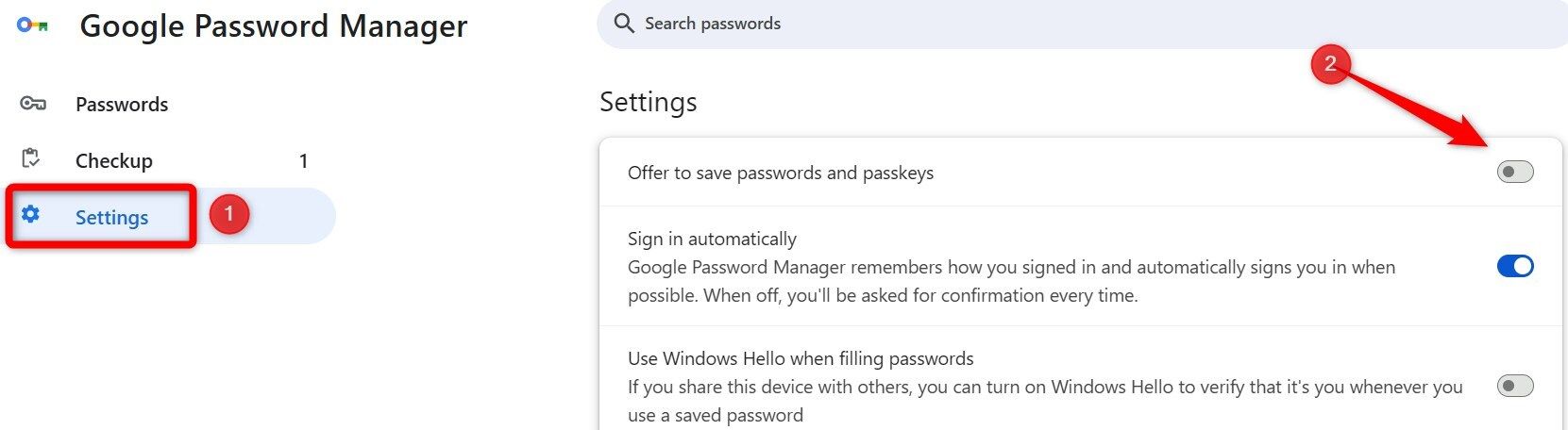
Để tắt triệt để cái này, anh em vào lại phần Cài đặt của Chrome, chọn mục Hệ thống ở menu bên trái. Tại dòng Tiếp tục chạy các ứng dụng nền khi Google Chrome đóng, hãy gạt nút sang trạng thái tắt. Từ giờ, mỗi lần anh em đóng trình duyệt là toàn bộ tài nguyên sẽ được trả lại nguyên vẹn cho hệ điều hành, giúp máy tính luôn giữ được độ mượt mà cần thiết.

 Linh Kiện Máy Tính Mới
 Linh kiện cũ
 Lắp Đặt Game Net
 Màn Hình Máy Tính
 Laptop & Phụ Kiện
 Gaming Gear
 Thiết Bị Văn Phòng
 Thiết bị Mạng
 Phần Mềm Bản Quyền
 Thiết Bị Lưu Trữ
 Tản Nhiệt – Cooling
 Phụ Kiện Khác