





Blog
Laptop bị nóng bất thường và quạt kêu to: Tự kiểm tra và khắc phục tại nhà

Th9
Khi đang làm việc hoặc chơi game nhẹ mà quạt tản nhiệt trong laptop bỗng nhiên rú lên từng hồi, phần đáy máy và khu vực bàn phím nóng ran, đó là tín hiệu cảnh báo hệ thống làm mát đang gặp vấn đề. Nhiệt độ tăng cao kéo dài không chỉ gây khó chịu khi sử dụng mà còn trực tiếp làm giảm hiệu năng (hiện tượng thermal throttling) và rút ngắn tuổi thọ linh kiện bên trong.
Dưới đây là các bước cụ thể giúp bạn tự khoanh vùng nguyên nhân và xử lý triệt để tình trạng này ngay tại nhà.
Dấu hiệu nhận biết laptop đang bị quá nhiệt
Nhiều người thường nhầm lẫn giữa việc máy ấm lên khi xử lý tác vụ nặng với tình trạng quá nhiệt nguy hiểm. Để đánh giá chính xác, bạn có thể quan sát một vài biểu hiện thực tế:
-
Quạt tản nhiệt quay hết công suất liên tục, phát ra tiếng rít lớn dù bạn chỉ mở vài tab trình duyệt hoặc soạn thảo văn bản.
-
Hệ thống phản hồi chậm chạp, chuột bị khựng hoặc khung hình giật lag do vi xử lý tự động giảm xung nhịp để hạ nhiệt độ.
-
Máy tự động tắt nguồn đột ngột khi nhiệt độ chạm ngưỡng giới hạn an toàn của nhà sản xuất.
Thay vì phỏng đoán bằng cảm giác đặt tay lên vỏ máy, bạn nên cài đặt công cụ giám sát phần cứng chuyên dụng như HWiNFO để đọc thông số từ các cảm biến nhiệt độ. Mức nhiệt an toàn khi chạy các tác vụ cơ bản thường nằm trong khoảng 40°C đến 55°C. Khi chơi game nặng hay dựng video, nhiệt độ có thể lên 75°C đến 85°C. Tuy nhiên, nếu vừa bật máy mà nhiệt độ linh kiện đã vượt ngưỡng 90°C, bạn cần phải xử lý ngay.
Xử lý các nguyên nhân phần mềm và ứng dụng chạy ngầm
Không phải lúc nào máy nóng cũng do bám bụi hay hỏng quạt tản nhiệt. Rất nhiều trường hợp xuất phát từ hệ điều hành bị xung đột hoặc các tiến trình ngầm bị lỗi.
Một số ứng dụng bị kẹt trong vòng lặp xử lý vô tận hoặc các tiện ích độc hại có thể âm thầm khai thác tài nguyên máy tính liên tục. Bạn có thể kiểm tra nhanh bằng cách:
-
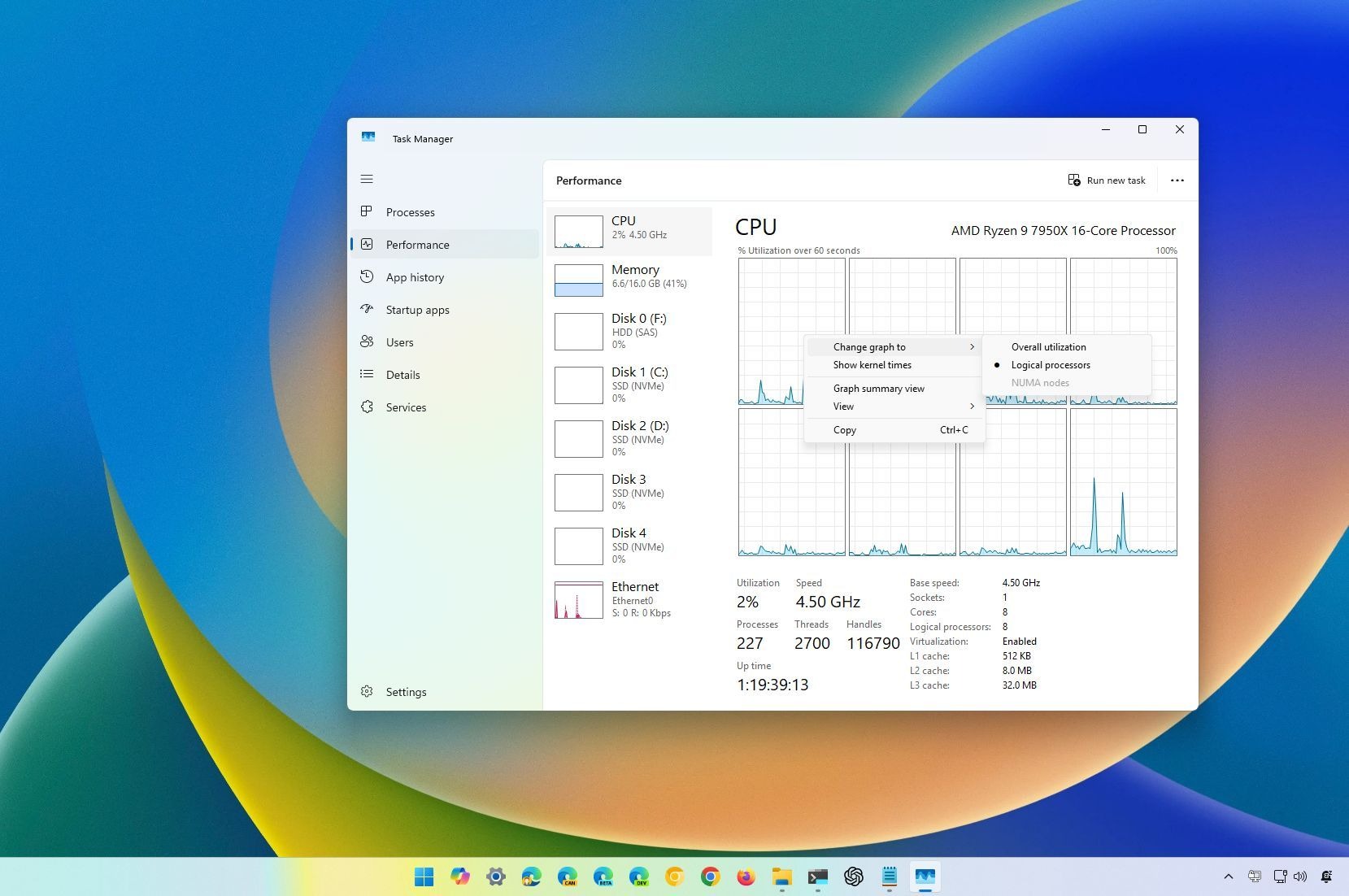
Nhấn tổ hợp phím Ctrl + Shift + Esc để mở công cụ Task Manager của Windows.
-
Chuyển sang thẻ tiến trình (Processes) và nhấp vào tiêu đề cột CPU để lọc các ứng dụng tiêu tốn tài nguyên nhất lên trên cùng.
-
Nếu phát hiện phần mềm lạ chiếm từ 40% đến 80% CPU liên tục mà bạn không chủ động mở, hãy nhấp chuột phải và chọn kết thúc tiến trình để giải phóng tài nguyên.
Bên cạnh đó, dịch vụ Windows Update đôi khi cũng gặp lỗi trong quá trình tải các gói vá lỗi định kỳ, khiến máy luôn ở trong trạng thái hoạt động hết công suất. Bạn có thể tham khảo trực tiếp các bước chuẩn đoán từ Trung tâm hỗ trợ của Microsoft để làm sạch thư mục lưu trữ bản cập nhật tạm thời hoặc khởi động lại dịch vụ hệ thống liên quan.
Khắc phục các lỗi về thói quen sử dụng và môi trường
Vị trí đặt máy cùng môi trường xung quanh là yếu tố chiếm phần lớn lý do khiến laptop bị bí khí và tăng nhiệt nhanh chóng.
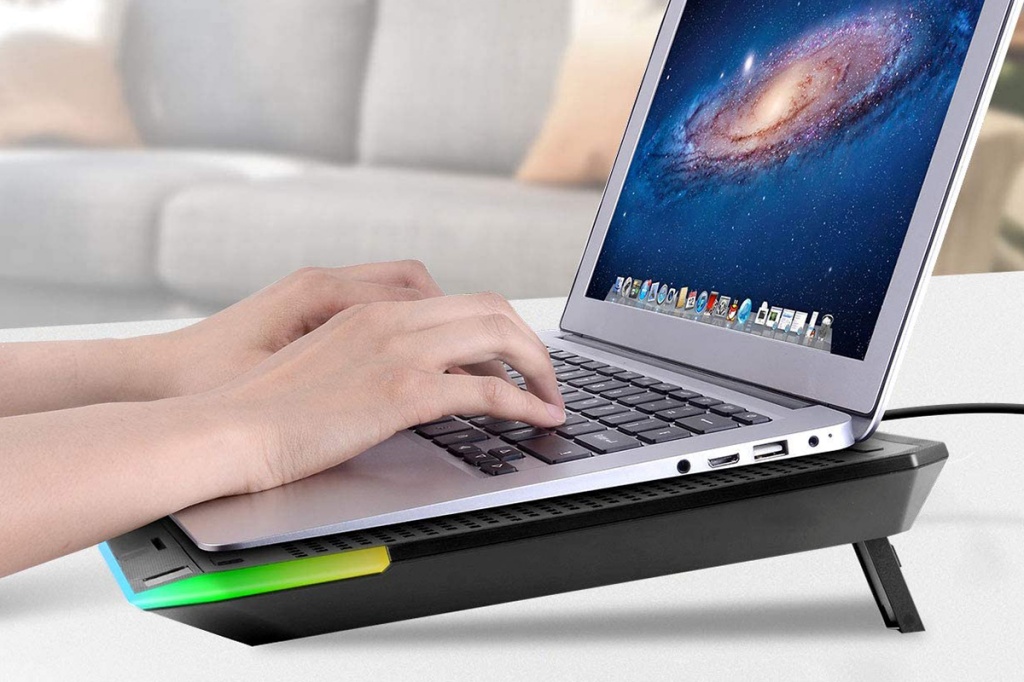
Hầu hết các dòng laptop hiện nay đều bố trí khe hút gió mát ở phần đáy máy và thổi khí nóng ra các khe ở cạnh bên hoặc phía sau bản lề. Khi bạn đặt máy lên đệm giường, gối mềm hoặc đặt trực tiếp lên đùi, các sợi vải mềm sẽ lập tức bịt kín toàn bộ khe hút khí. Không có gió mát lưu thông vào buồng tản nhiệt, nhiệt lượng bên trong sẽ tăng vọt chỉ sau vài phút. Vì vậy, bạn luôn cần đặt máy trên một mặt bàn cứng, phẳng và thông thoáng. Một mẹo nhỏ là kê nhẹ phần chân đế phía sau laptop lên cao khoảng một đến hai phân bằng một vật nhỏ để luồng khí lưu thông tốt hơn.
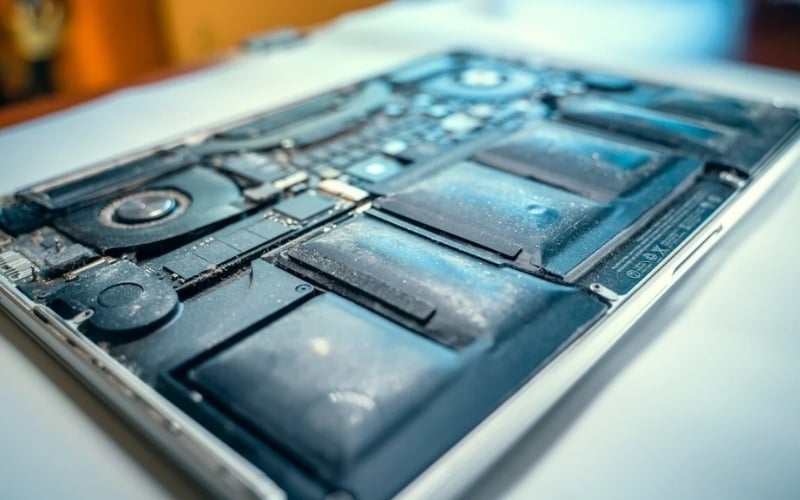
Sau khoảng sáu tháng đến một năm sử dụng, bụi bẩn trong không khí sẽ tích tụ dần bên trong cánh quạt và tạo thành một lớp màng ngăn cản gió thổi qua các lá đồng tản nhiệt. Bạn có thể dùng một bình xịt khí nén chuyên dụng để xịt dứt khoát vào các khe thoát nhiệt nhằm đánh bật lớp bụi này ra ngoài. Trong lúc xịt trực tiếp vào khe quạt, bạn nên chèn nhẹ đầu tăm để giữ cố định cánh quạt, tránh việc áp lực khí nén làm quay quạt quá tốc độ cho phép gây mòn trục bạc đạn.
Thời điểm cần thay keo tản nhiệt và bảo dưỡng phần cứng
Nếu bạn đã loại trừ sạch các tiến trình lạ và vệ sinh bụi bám bên ngoài nhưng máy vẫn duy trì nhiệt độ cao, vấn đề gần như chắc chắn nằm ở lớp keo tản nhiệt bên trong đã hết hạn sử dụng.
Lớp keo tản nhiệt nằm giữa bề mặt chip xử lý và cụm ống đồng có tác dụng truyền dẫn nhiệt cực nhanh sang bộ phận làm mát. Sau khoảng hai năm sử dụng, nhiệt độ cao sẽ khiến lượng keo này bị khô cứng, mất hoàn toàn tính dẫn nhiệt và vô tình trở thành một lớp cách nhiệt giữ nhiệt lượng lại trong vi mạch.
Khi tự tháo máy tra keo tản nhiệt mới, bạn cần lưu ý một số điểm kỹ thuật quan trọng:
-
Chuẩn bị tuýp keo tản nhiệt có độ dẫn nhiệt tốt cùng dung dịch cồn nồng độ cao để lau sạch hoàn toàn lớp keo cũ đã bị chai cứng trước khi tra keo mới.
-
Bắt buộc phải ngắt hoàn toàn nguồn điện và rút cáp nối pin ra khỏi bo mạch chủ trước khi chạm vào bất kỳ linh kiện nào để tránh nguy cơ phóng tĩnh điện gây chập cháy vi mạch.
-
Nếu laptop vẫn còn trong thời hạn bảo hành chính hãng, bạn nên mang máy đến trung tâm dịch vụ ủy quyền để được hỗ trợ bảo dưỡng đúng quy trình kỹ thuật mà không làm rách tem niêm phong sản phẩm.
Duy trì thói quen sử dụng máy trên mặt phẳng thoáng khí, thường xuyên dọn dẹp các ứng dụng rác và định kỳ bảo dưỡng lớp keo tản nhiệt là cách hiệu quả nhất để giữ cho laptop luôn hoạt động êm ái, kéo dài tuổi thọ cho toàn bộ linh kiện bên trong suốt nhiều năm làm việc.

 Linh Kiện Máy Tính Mới
 Linh kiện cũ
 Lắp Đặt Game Net
 Màn Hình Máy Tính
 Laptop & Phụ Kiện
 Gaming Gear
 Thiết Bị Văn Phòng
 Thiết bị Mạng
 Phần Mềm Bản Quyền
 Thiết Bị Lưu Trữ
 Tản Nhiệt – Cooling
 Phụ Kiện Khác