


Blog
5 bước dọn sạch rác hệ thống giúp máy tính cũ chạy mượt như mới
Th8
Sau một thời gian dài sử dụng, hệ điều hành Windows sẽ tích tụ hàng chục gigabyte dữ liệu tạm, tệp cập nhật cũ, nhật ký lỗi và các ứng dụng chạy ngầm không cần thiết. Sự tích tụ này làm phân mảnh không gian lưu trữ, chiếm dụng bộ nhớ RAM và trực tiếp khiến máy tính cũ khởi động chậm chạp, hay bị đơ hoặc phản hồi trễ khi thao tác.
Bạn hoàn toàn có thể tự mình dọn dẹp sạch sẽ hệ thống bằng các công cụ có sẵn và một vài thủ thuật đơn giản mà không cần cài đặt các phần mềm dọn rác bên thứ ba tiềm ẩn rủi ro quảng cáo.
1. Tận dụng tính năng Storage Sense tự động trên Windows
Windows 10 và 11 được tích hợp sẵn công cụ quản lý dung lượng thông minh tên là Storage Sense. Công cụ này có khả năng tự động quét và giải phóng các tệp tạm thời mà các ứng dụng hoặc hệ thống không còn sử dụng đến.
Để cấu hình tính năng này hoạt động hiệu quả nhất:
Vào phần Settings của máy, chọn mục System và nhấp vào phần Storage.
Bật công tắc của tính năng Storage Sense sang trạng thái On.

Nhấp trực tiếp vào mục Storage Sense để thiết lập lịch tự động dọn dẹp theo tuần hoặc theo tháng, đồng thời chọn mốc thời gian tự xóa các tệp trong thùng rác (Recycle Bin) và thư mục Tải về (Downloads) nếu chúng không được mở lại sau một khoảng thời gian nhất định.
Kéo xuống dưới cùng và nhấn vào nút Run Storage Sense now để hệ thống quét và giải phóng ngay lập tức vài gigabyte dữ liệu rác đầu tiên.
2. Làm sạch thủ công các thư mục đệm Temp và Prefetch
Nhiều phần mềm sau khi cài đặt hoặc gỡ bỏ vẫn để lại tệp rác trong các thư mục ẩn của hệ điều hành mà các trình dọn dẹp thông thường đôi khi bỏ sót. Việc xóa thủ công hai thư mục này hoàn toàn an toàn và giúp giải phóng đáng kể dung lượng bộ nhớ.
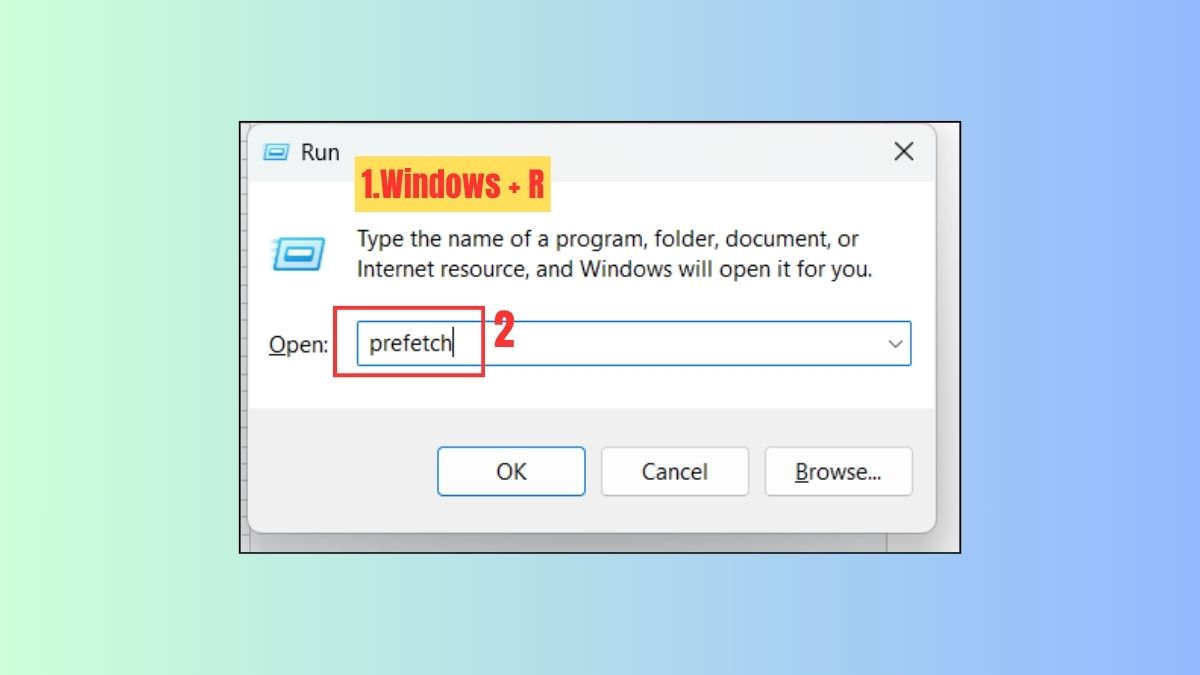
Bạn có thể mở và xóa các tệp này thông qua hộp thoại Run:
Nhấn tổ hợp phím Windows + R, nhập vào lệnh %temp% rồi nhấn Enter để mở thư mục chứa dữ liệu tạm của người dùng.
Nhấn Ctrl + A để chọn toàn bộ tệp, sau đó nhấn Shift + Delete để xóa vĩnh viễn (nếu có thông báo một vài tệp đang được sử dụng bởi hệ thống, bạn chỉ cần tích chọn Do this for all current items và bấm Skip).
Tiếp tục mở lại hộp thoại Run, nhập vào lệnh temp để mở thư mục tạm của hệ thống và tiến hành xóa toàn bộ tương tự.
Cuối cùng, mở Run và nhập lệnh prefetch, sau đó xóa toàn bộ các tệp lưu vết ứng dụng cũ để làm sạch hoàn toàn bộ nhớ đệm khởi chạy.
3. Dọn sạch gói cài đặt cập nhật cũ bằng Disk Cleanup
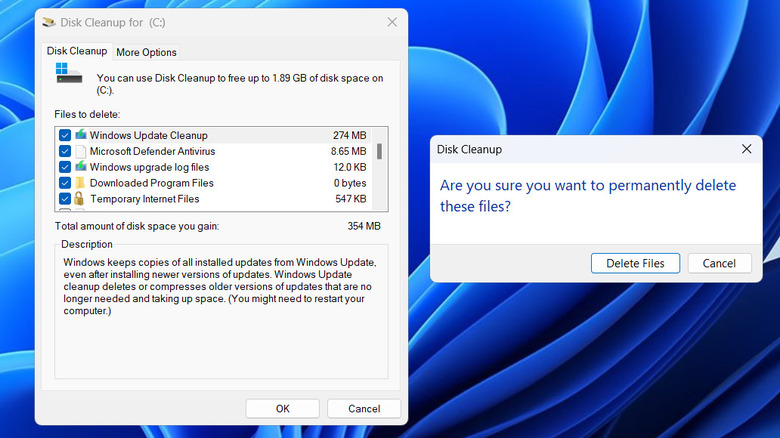
Mỗi khi Windows tải về và cài đặt các bản vá lỗi hàng tháng, các gói cài đặt cũ vẫn được giữ lại để phòng trường hợp người dùng muốn quay về phiên bản trước. Tuy nhiên, nếu hệ thống đang hoạt động ổn định, lượng dữ liệu lưu trữ này thường chiếm từ 5GB đến hơn 10GB dung lượng ổ C.
Bạn hãy mở thanh tìm kiếm Windows, gõ Disk Cleanup và chọn mở công cụ này dưới quyền quản trị viên. Sau khi chọn ổ đĩa hệ thống, bạn nhấp vào nút Clean up system files. Trong danh sách hiện ra, hãy tích chọn các mục như Windows Update Cleanup, Delivery Optimization Files và Temporary Windows Installation Files rồi nhấn OK để máy tính tự động dọn sạch. Bạn có thể tham khảo thêm hướng dẫn chi tiết về các tùy chọn dọn dẹp hệ thống từ Cổng hỗ trợ người dùng của Microsoft để tránh xóa nhầm các báo cáo lỗi cần thiết.
4. Kiểm soát và vô hiệu hóa các phần mềm khởi động cùng hệ thống
Lý do phổ biến nhất khiến máy tính cũ khởi động mất tới vài phút là do có quá nhiều phần mềm tự động bật lên cùng Windows. Các ứng dụng nhắn tin, phần mềm hỗ trợ tải về hoặc trình điều khiển phụ kiện thường tự ý thêm mình vào danh sách chạy ngầm ngay khi bạn mở máy.

Để tắt bớt các tiến trình không quan trọng:
Nhấn tổ hợp phím Ctrl + Shift + Esc để mở Task Manager, sau đó chuyển sang thẻ Startup apps.
Quan sát cột Startup impact để biết ứng dụng nào đang gây ảnh hưởng lớn đến thời gian nạp hệ điều hành.
Nhấp chuột phải vào các phần mềm không thực sự cần mở ngay từ đầu (như phần mềm nghe nhạc, trình duyệt web, launcher game) và chọn Disable.
Thao tác này chỉ ngăn phần mềm tự mở lúc khởi động chứ không làm mất hay hỏng ứng dụng, bạn vẫn có thể mở lên dùng bình thường bất cứ lúc nào qua biểu tượng ngoài màn hình.
5. Gỡ bỏ triệt để các ứng dụng rác và bloatware
Nhiều nhà sản xuất laptop cài đặt sẵn hàng loạt phần mềm dùng thử, tiện ích hỗ trợ không cần thiết (thường gọi là bloatware) vào máy trước khi bán ra. Những ứng dụng này liên tục chạy dịch vụ nền, chiếm RAM và làm giảm hiệu năng tổng thể.
Để gỡ bỏ triệt để mà không để lại các khóa rác trong Registry, bạn có thể dùng một công cụ miễn phí rất nhỏ gọn là Revo Uninstaller. Phần mềm này sau khi chạy trình gỡ cài đặt tiêu chuẩn của ứng dụng sẽ tự động quét sâu vào hệ thống để tìm và xóa nốt toàn bộ các tệp sót lại cùng các khóa đăng ký rác, giúp trả lại sự nguyên bản và nhẹ nhàng cho hệ điều hành.
Thực hiện định kỳ các bước dọn dẹp trên khoảng vài tháng một lần sẽ giúp chiếc máy tính cũ của bạn duy trì được tốc độ phản hồi nhanh nhạy, giải phóng dung lượng ổ đĩa và hoạt động ổn định mà không cần tốn kém nâng cấp phần cứng quá sớm.

 Linh Kiện Máy Tính Mới
 Linh kiện cũ
 Lắp Đặt Game Net
 Màn Hình Máy Tính
 Laptop & Phụ Kiện
 Gaming Gear
 Thiết Bị Văn Phòng
 Thiết bị Mạng
 Phần Mềm Bản Quyền
 Thiết Bị Lưu Trữ
 Tản Nhiệt – Cooling
 Phụ Kiện Khác