


Blog
5 cách sửa lỗi laptop không bắt được Wi-Fi hoặc bị chấm than vàng liên tục
Th7
5 cách sửa lỗi laptop không bắt được Wi-Fi hoặc bị chấm than vàng liên tục
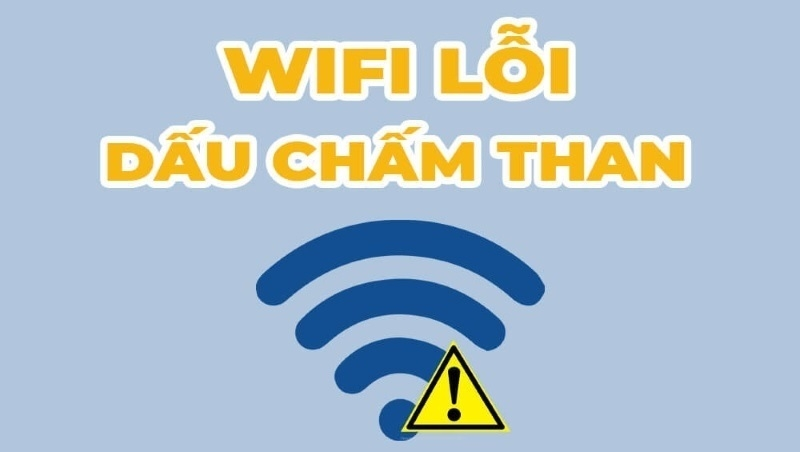
Đang làm việc hay học online gấp mà biểu tượng Wi-Fi dưới góc màn hình bỗng nhiên biến mất, hiện quả địa cầu gạch chéo hoặc hiện dấu chấm than vàng kèm dòng chữ No Internet access thì đúng là phát bực. Nhiều anh em vừa gặp tình trạng này đã vội nghĩ card mạng bị cháy hoặc đè máy ra cài lại Windows, trong khi các thiết bị khác như điện thoại hay máy tính bảng trong nhà vẫn lướt mạng vèo vèo.
Thực tế, phần lớn các ca mất mạng cục bộ này chỉ là do xung đột địa chỉ IP, lỗi driver tạm thời hoặc hệ điều hành tự động ngắt nguồn của card mạng để tiết kiệm pin. Anh em cứ bình tĩnh làm theo các bước dưới đây để tự kéo mạng về máy trong vài phút.
Khởi động lại ngăn xếp mạng và làm mới địa chỉ IP bằng CMD
Khi laptop kết nối với router Wi-Fi qua nhiều ngày, bảng định tuyến và bộ nhớ đệm DNS có thể bị lỗi thời hoặc xảy ra hiện tượng tranh chấp địa chỉ IP với thiết bị khác trong nhà. Cách nhanh nhất để giải quyết là xóa sạch cấu hình mạng cũ và ép máy tính xin cấp lại một dải IP mới toanh từ router.
Anh em bấm phím Windows, gõ cmd rồi chọn Run as administrator để mở cửa sổ dòng lệnh với quyền quản trị cao nhất. Lần lượt gõ các dòng lệnh sau, sau mỗi dòng nhớ bấm Enter:
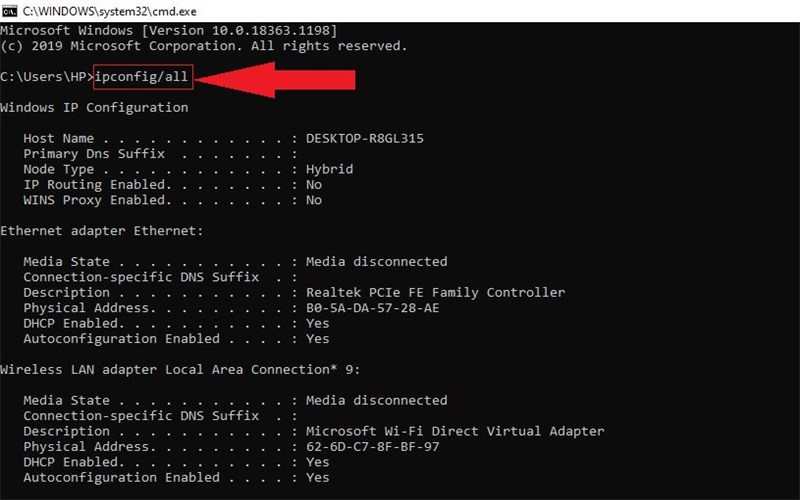
netsh winsock reset netsh int ip reset ipconfig /release ipconfig /renew ipconfig /flushdns
Sau khi chạy xong lệnh cuối cùng, anh em khởi động lại máy tính một lần. Thao tác này sẽ làm mới toàn bộ giao thức kết nối mạng TCP/IP và xả sạch bộ nhớ đệm DNS rác, giải quyết được tới 80% các trường hợp bị lỗi chấm than vàng hoặc kết nối được nhưng không tải được trang web.
Tắt tính năng tự ngắt nguồn card Wi-Fi để tiết kiệm pin
Một tính năng cực kỳ phiền toái trên Windows là hệ thống thường tự động ngắt điện cấp cho card Wi-Fi khi máy chuyển sang trạng thái ngủ (Sleep) hoặc khi pin yếu để tiết kiệm năng lượng. Vấn đề là sau khi người dùng bật máy dậy, trình điều khiển lại không thể tự kích hoạt card mạng hoạt động trở lại bình thường.
Để tắt vĩnh viễn tính năng này, anh em nhấp chuột phải vào nút Start, chọn Device Manager. Trong danh sách phần cứng, tìm đến mục Network adapters và nhấp đúp vào tên card Wi-Fi của máy (thường có chữ Intel Wi-Fi, Realtek hoặc Qualcomm Atheros). Chuyển sang tab Power Management, bỏ tích chọn ở dòng Allow the computer to turn off this device to save power rồi bấm OK để lưu lại.
Gỡ bỏ và ép Windows nạp lại driver card mạng
Driver Wi-Fi bị lỗi tệp sau khi Windows tự động cập nhật ngầm là lý do khiến biểu tượng Wi-Fi biến mất hoàn toàn và chỉ còn hiện biểu tượng chế độ máy bay (Airplane mode).

Anh em vẫn mở cửa sổ Device Manager như ở bước trên, nhấp chuột phải vào tên card mạng Wi-Fi và chọn Uninstall device. Một bảng thông báo hiện ra, anh em bấm Uninstall để xác nhận (lưu ý không tích chọn ô xóa file nguồn driver). Sau khi gỡ xong, anh em nhìn lên thanh menu trên cùng của Device Manager, bấm vào nút Action rồi chọn Scan for hardware changes. Hệ điều hành sẽ tự động quét lại phần cứng trên bo mạch và nạp lại bản driver gốc sạch sẽ cho card mạng.
Đổi sang dải DNS công cộng tốc độ cao của Google hoặc Cloudflare
Đôi khi mạng Wi-Fi vẫn kết nối bình thường nhưng máy tính lại không thể phân giải tên miền để truy cập vào các trang web do máy chủ DNS của nhà mạng bị quá tải hoặc gặp sự cố nghẽn mạng cục bộ.
Anh em nhấn tổ hợp phím Windows + R, gõ lệnh ncpa.cpl rồi bấm Enter để mở nhanh bảng danh sách kết nối mạng. Nhấp chuột phải vào biểu tượng mạng Wi-Fi đang dùng, chọn Properties, sau đó nhấp đúp vào dòng Internet Protocol Version 4 (TCP/IPv4).
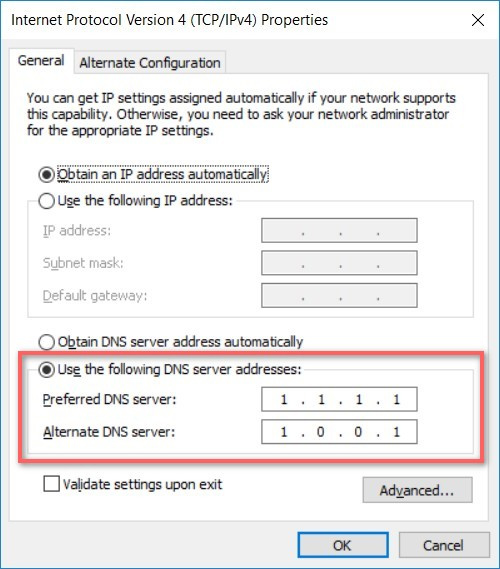
Tích chọn vào mục Use the following DNS server addresses rồi điền một trong hai dải DNS ổn định nhất hiện nay:
-
DNS Cloudflare: Dòng trên điền
1.1.1.1, dòng dưới điền1.0.0.1. -
DNS Google: Dòng trên điền
8.8.8.8, dòng dưới điền8.8.4.4.
Điền xong anh em tích vào ô Validate settings upon exit rồi bấm OK để hệ thống áp dụng dải phân giải tên miền mới ngay lập tức.
Khởi động lại router mạng và kiểm tra công tắc Wi-Fi vật lý
Nếu đã thử mọi cách trên phần mềm mà vẫn không có kết quả, anh em hãy rút phích cắm nguồn của cục router Wi-Fi trong nhà ra, đợi tầm 30 giây rồi cắm lại để bộ phát giải phóng nhiệt lượng và làm mới bộ nhớ đệm.
Ngoài ra, trên một số dòng laptop doanh nhân hoặc máy trạm cũ thường có phím tắt bật tắt Wi-Fi nhanh (kết hợp phím Fn với một trong các phím từ F1 đến F12 có biểu tượng cột sóng) hoặc có một cần gạt vật lý nhỏ ở cạnh sườn máy. Nhiều người vô tình bấm nhầm phím tắt này làm ngắt kết nối mà không hề hay biết, chỉ cần bấm hoặc gạt lại là cột sóng Wi-Fi sẽ sáng trở lại bình thường.

 Linh Kiện Máy Tính Mới
 Linh kiện cũ
 Lắp Đặt Game Net
 Màn Hình Máy Tính
 Laptop & Phụ Kiện
 Gaming Gear
 Thiết Bị Văn Phòng
 Thiết bị Mạng
 Phần Mềm Bản Quyền
 Thiết Bị Lưu Trữ
 Tản Nhiệt – Cooling
 Phụ Kiện Khác