





Blog
Những thói quen sạc pin laptop sai lầm khiến chai pin nhanh mà nhiều người vẫn làm
Th7
Chuyện dùng laptop cắm sạc liên tục có làm chai pin không, hay có nên xả cạn về 0% rồi mới cắm sạc lại từ lâu đã trở thành chủ đề tranh cãi không hồi kết trên các diễn đàn công nghệ. Rất nhiều người vì tin vào những kinh nghiệm truyền miệng từ thời dùng pin Niken cổ lỗ sĩ mà vô tình đẩy viên pin laptop hiện đại của mình vào tình trạng lão hóa sớm, mới dùng được hơn một năm mà dung lượng thực tế đã tụt dốc không phanh.
Hiểu đúng về cơ chế hoạt động của pin Lithium-ion hiện nay và thay đổi vài thói quen sử dụng hàng ngày sẽ giúp anh em giữ được tuổi thọ pin ở mức tối đa mà không cần phải dùng máy trong trạng thái nơm nớp lo sợ.
Sai lầm khi tháo pin dùng nguồn trực tiếp hoặc xả cạn pin về 0%
Thời các dòng laptop cũ còn dùng pin rời lắp ngoài, nhiều người hay có thói quen tháo hẳn viên pin cất vào tủ rồi cắm thẳng nguồn điện vào máy để dùng vì sợ chai pin. Việc này cực kỳ tai hại vì pin đóng vai trò như một bộ lưu điện mini (UPS). Khi mạng lưới điện trong nhà bỗng nhiên chập chờn hoặc mất điện đột ngột, máy sẽ tắt ngúm ngay lập tức, dẫn đến nguy cơ hỏng chip nhớ SSD, lỗi hệ điều hành và mất sạch tài liệu đang làm dở. Hơn nữa, pin để lâu trong môi trường ẩm mốc không có dòng điện chạy qua cũng tự động tụt áp và hỏng hóc từ bên trong.
:quality(75)/pin_laptop_0_available_plugged_in_1_1237b3c058.jpg)
Một sai lầm phổ biến khác là thói quen dùng máy cho đến khi sập nguồn hoàn toàn rồi mới chịu cắm sạc. Các cell pin Lithium-ion rất nhạy cảm với tình trạng cạn kiệt năng lượng. Mỗi lần pin tụt xuống dưới 5% hoặc về 0% là một lần cấu trúc hóa học bên trong bị tổn hại nghiêm trọng, khiến dung lượng tối đa (Full Charge Capacity) bị sụt giảm vĩnh viễn nhanh hơn gấp nhiều lần so với chu kỳ sạc xả thông thường.
Kẻ thù số một của pin là nhiệt độ chứ không phải việc cắm sạc liên tục
Hầu hết các dòng máy tính xách tay sản xuất trong vòng chục năm trở lại đây đều được tích hợp mạch quản lý nguồn thông minh. Khi pin nạp đầy 100%, bo mạch sẽ tự động ngắt dòng điện vào pin và chuyển sang dùng nguồn điện trực tiếp từ củ sạc (chế độ By-pass). Do đó, việc cắm sạc liên tục khi làm việc tại bàn không hề làm pin bị nhồi điện quá mức như nhiều người lầm tưởng.
:quality(75)/2024_5_4_638504309632792748_cach-kiem-tra-do-chai-pin-laptop-don-gian-cover.jpg)
Thủ phạm thực sự bóp chết viên pin chính là nhiệt độ. Khi anh em vừa cắm sạc vừa chơi game nặng, render video hoặc đặt máy lên đệm khiến nhiệt lượng từ CPU và card đồ họa lan truyền trực tiếp sang khoang chứa pin. Môi trường nhiệt độ cao duy trì liên tục trên 40°C sẽ đẩy nhanh quá trình thoái hóa chất điện phân, khiến pin nhanh phồng và giảm khả năng tích trữ năng lượng. Do đó, hãy luôn đảm bảo máy tính được tản nhiệt tốt, kê cao đáy máy để luồng gió lưu thông mát mẻ.
Bật tính năng giới hạn ngưỡng sạc 80% có sẵn của hãng
Nếu tính chất công việc của anh em là ngồi một chỗ cố định tại văn phòng và cắm sạc cả ngày, mức sạc lý tưởng nhất để pin bền bỉ suốt nhiều năm không phải là 100% mà là duy trì ở ngưỡng từ 60% đến 80%. Giữ pin ở trạng thái đầy 100% kèm điện áp cao trong thời gian dài sẽ tạo ra áp lực tĩnh lên các điện cực bên trong.
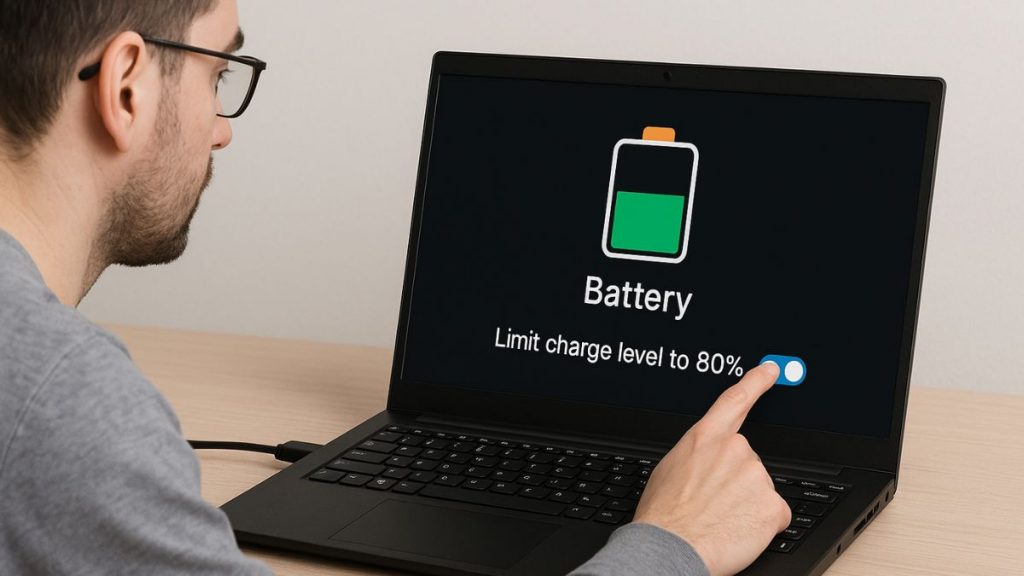
Hiện nay hầu hết các hãng sản xuất laptop lớn đều tích hợp sẵn phần mềm quản lý pin chuyên dụng cho phép anh em khóa mức sạc trần:
-
Với máy Asus, anh em mở phần mềm MyASUS và bật tính năng Battery Health Charging ở mức 80%.
-
Với máy Lenovo, bật chế độ Conservation Mode trong tiện ích Lenovo Vantage.
-
Với máy Dell, mở ứng dụng Dell Command | Power Manager và chọn chế độ sạc Primarily AC Use.
-
Với máy MSI, tìm đến mục Battery Master trong Dragon Center hoặc MSI Center để đặt ngưỡng sạc theo ý muốn.
Cách kiểm tra mức độ chai pin thực tế trên Windows bằng lệnh
Để biết viên pin của mình sau thời gian sử dụng đã bị hao hụt bao nhiêu dung lượng mà không cần cài thêm phần mềm rác nào, anh em có thể tự xuất báo cáo pin chuẩn xác bằng công cụ tích hợp sẵn của hệ điều hành.
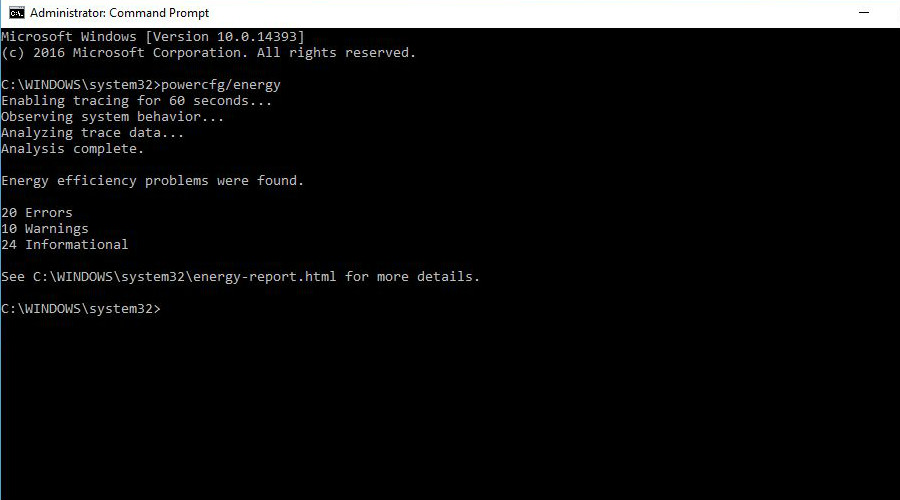
Anh em nhấp chuột phải vào nút Start ở góc dưới màn hình, chọn Terminal (Admin) hoặc Command Prompt (Admin). Trong cửa sổ màu đen hiện ra, hãy gõ chính xác dòng lệnh powercfg /batteryreport rồi bấm Enter. Hệ thống sẽ ngay lập tức tạo ra một tệp báo cáo dạng HTML và hiển thị đường dẫn lưu tệp trên màn hình. Anh em chỉ việc mở tệp đó lên bằng trình duyệt web để xem chi tiết bảng thông số pin.
Tại mục Installed Batteries, anh em so sánh giữa hai thông số: Design Capacity (dung lượng pin ban đầu khi xuất xưởng) và Full Charge Capacity (dung lượng pin tối đa có thể nạp đầy ở thời điểm hiện tại). Nếu con số thực tế chỉ còn dưới 60% đến 70% so với thông số gốc hoặc phần mềm cảnh báo pin bị sụt áp đột ngột, đó là lúc anh em nên cân nhắc đem máy đi thay một viên pin mới chính hãng để đảm bảo an toàn khi sử dụng.

 Linh Kiện Máy Tính Mới
 Linh kiện cũ
 Lắp Đặt Game Net
 Màn Hình Máy Tính
 Laptop & Phụ Kiện
 Gaming Gear
 Thiết Bị Văn Phòng
 Thiết bị Mạng
 Phần Mềm Bản Quyền
 Thiết Bị Lưu Trữ
 Tản Nhiệt – Cooling
 Phụ Kiện Khác