


Blog
Cách phục hồi dữ liệu lỡ tay xóa nhầm trên ổ cứng hoặc thẻ nhớ hoàn toàn miễn phí
Th7
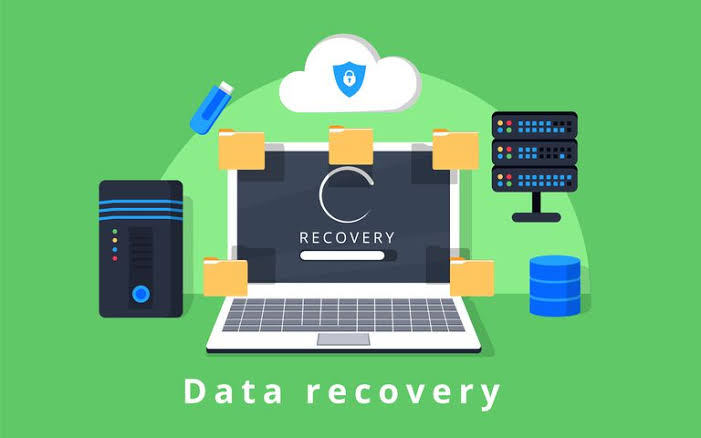
Cảm giác vừa bấm nhầm tổ hợp phím Shift + Delete làm bốc hơi toàn bộ thư mục tài liệu quan trọng, hay lỡ tay format nhầm chiếc thẻ nhớ máy ảnh chứa đầy ảnh chụp cả chuyến đi chắc chắn sẽ làm tim anh em đập thình thịch. Rất nhiều người lúc này thường phát hoảng, bắt đầu tải bừa bãi hàng chục phần mềm lạ trên mạng về cài đè lên máy để quét thử, vô tình biến một ca cứu dữ liệu đơn giản thành vô phương cứu chữa.
Thực tế, dữ liệu khi vừa bị xóa chưa hề biến mất ngay lập tức khỏi ổ đĩa. Anh em chỉ cần giữ bình tĩnh, thực hiện đúng nguyên tắc vàng và dùng đúng công cụ là khả năng lấy lại nguyên vẹn file lên tới hơn 90%.
Nguyên tắc sống còn: Tuyệt đối không ghi đè dữ liệu mới
Khi anh em xóa một file trên Windows hoặc format nhanh (Quick Format) một chiếc thẻ nhớ, hệ điều hành thực chất chỉ xóa đi phần mục lục quản lý (giống như xé bỏ trang mục lục của một cuốn sách) và đánh dấu ô nhớ đó là vùng trống sẵn sàng nhận dữ liệu mới. Nội dung thực tế của các bức ảnh, video hay tệp tài liệu vẫn đang nằm nguyên vẹn trên các phiến đĩa hoặc chip nhớ cho tới khi có một dữ liệu khác đè lên đúng vị trí đó.
Vì vậy, ngay khi phát hiện vừa xóa nhầm:
-
Dừng ngay lập tức mọi hoạt động copy, tải phim, tải game hay cài đặt phần mềm mới vào phân vùng ổ đĩa vừa bị mất file.
-
Nếu xóa nhầm file ở ổ C (ổ cài đặt Windows), hãy hạn chế lướt web hay xem video vì trình duyệt và hệ thống liên tục ghi các file tạm (cache) vào ổ này làm tăng nguy cơ đè mất dữ liệu cũ.
-
Nếu mất dữ liệu trên thẻ nhớ máy ảnh hoặc USB, hãy rút thiết bị ra khỏi máy ngay lập tức và chỉ cắm lại khi đã chuẩn bị sẵn phần mềm cứu hộ trên máy tính.
Cứu dữ liệu nhanh chóng bằng phần mềm Recuva miễn phí
Một trong những công cụ cứu dữ liệu miễn phí, nhẹ nhàng và dễ dùng nhất cho người dùng phổ thông là Recuva. Phần mềm này có khả năng quét sâu vào từng sector của ổ cứng, thẻ nhớ SD hay USB để bới lại các tệp đã mất.
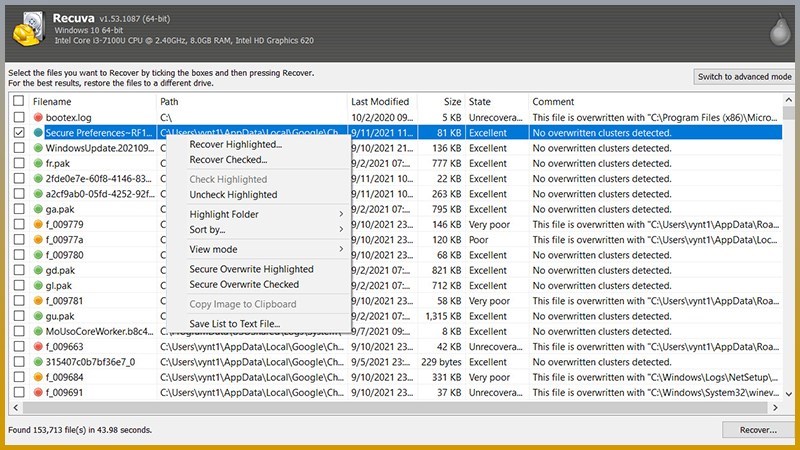
Anh em tải bản Recuva Portable (bản chạy ngay không cần cài đặt) về máy và lưu vào một phân vùng ổ đĩa khác với ổ đang cần cứu dữ liệu. Khi mở phần mềm lên, anh em chọn loại file cần tìm kiếm như hình ảnh, tài liệu Word/Excel, video hoặc chọn All Files để quét toàn bộ. Tiếp theo, chỉ định chính xác thư mục hoặc ổ đĩa vừa bị xóa nhầm file để tiết kiệm thời gian quét.
Sau khi quét xong, phần mềm sẽ hiển thị danh sách các file tìm thấy kèm theo các chấm màu biểu thị tình trạng:
-
Chấm màu xanh lá cây: Tệp còn nguyên vẹn 100%, chưa bị ghi đè, khả năng phục hồi hoàn hảo.
-
Chấm màu vàng hoặc đỏ: Tệp đã bị ghi đè một phần hoặc hư hỏng nặng, việc khôi phục có thể không mở lên được bình thường.
Anh em chỉ việc tích chọn các file màu xanh cần lấy lại, bấm nút Recover và chọn một thư mục lưu trữ nằm ở ổ đĩa khác để phần mềm xuất dữ liệu ra. Tuyệt đối không lưu file vừa phục hồi vào chính phân vùng vừa bị mất để tránh tự ghi đè lên các tệp khác còn sót lại.
Dùng công cụ chính chủ Windows File Recovery của Microsoft
Nếu Recuva không tìm thấy file ưng ý, anh em có thể tận dụng một công cụ dòng lệnh cực mạnh được chính Microsoft phát hành miễn phí là Windows File Recovery. Công cụ này hoạt động cực kỳ hiệu quả trên các định dạng ổ đĩa NTFS, FAT và exFAT.
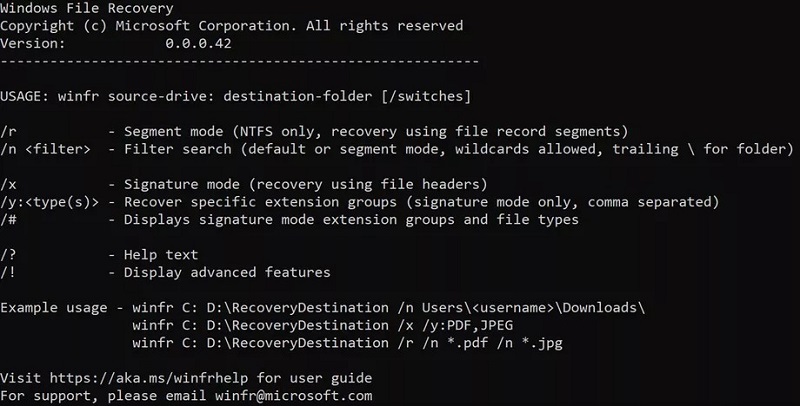
Sau khi tải công cụ này về từ Microsoft Store, anh em mở ứng dụng lên dưới quyền quản trị viên. Giao diện dòng lệnh sẽ xuất hiện, anh em chỉ cần gõ lệnh theo cú pháp đơn giản: winfr E: D:\KhoiPhuc /regular (trong đó E: là ổ đĩa chứa dữ liệu bị mất và D:\KhoiPhuc là thư mục đích trên ổ D dùng để chứa dữ liệu cứu được). Công cụ sẽ tự động quét từng khối dữ liệu và bóc tách toàn bộ các file còn sót lại vào thư mục đích một cách an toàn và chuẩn xác.
Tự cứu dữ liệu tại nhà thực ra không hề phức tạp nếu anh em nắm rõ nguyên lý không ghi đè và thao tác đúng cách ngay từ những phút đầu tiên, giúp tiết kiệm được một khoản tiền không nhỏ so với việc phải mang ổ cứng ra các trung tâm phục hồi chuyên nghiệp.

 Linh Kiện Máy Tính Mới
 Linh kiện cũ
 Lắp Đặt Game Net
 Màn Hình Máy Tính
 Laptop & Phụ Kiện
 Gaming Gear
 Thiết Bị Văn Phòng
 Thiết bị Mạng
 Phần Mềm Bản Quyền
 Thiết Bị Lưu Trữ
 Tản Nhiệt – Cooling
 Phụ Kiện Khác