


Blog
Hướng dẫn tự tạo USB cứu hộ đa năng cài Win, backup dữ liệu bằng Ventoy
Th8
Trước đây, mỗi lần muốn cài lại hệ điều hành hay cứu dữ liệu máy tính bị lỗi, anh em thường phải vác theo vài ba chiếc USB khác nhau, cái thì nạp bộ cài Windows 10, cái chứa Windows 11, cái lại dùng để boot vào môi trường WinPE. Mỗi lần cần đổi bộ cài là lại phải cắm vào máy tính, mở phần mềm như Rufus lên để format rồi chờ ghi lại từ đầu rất mất thời gian. Giờ đây, mọi chuyện đơn giản hơn rất nhiều khi anh em dùng Ventoy, công cụ cứu hộ đa năng giúp biến một chiếc USB duy nhất thành kho chứa tất cả các bộ cài đặt và đồ nghề sửa chữa máy tính.
Ventoy hoạt động theo nguyên lý tiện lợi như thế nào
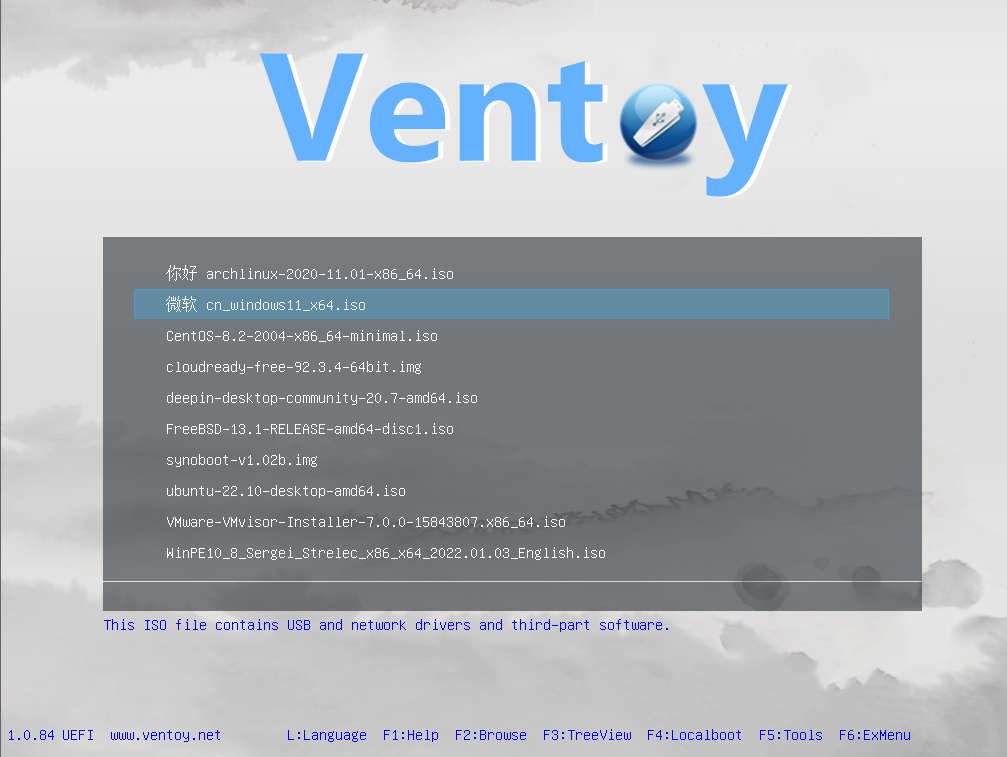
Điểm ăn tiền nhất của Ventoy so với các công cụ tạo USB boot truyền thống nằm ở chỗ anh em chỉ cần cài đặt nó lên USB đúng một lần duy nhất. Sau khi cài xong, chiếc USB sẽ được chia làm hai phân vùng riêng biệt: một phân vùng ẩn chứa hệ thống khởi động của Ventoy và một phân vùng trống bình thường để lưu dữ liệu.
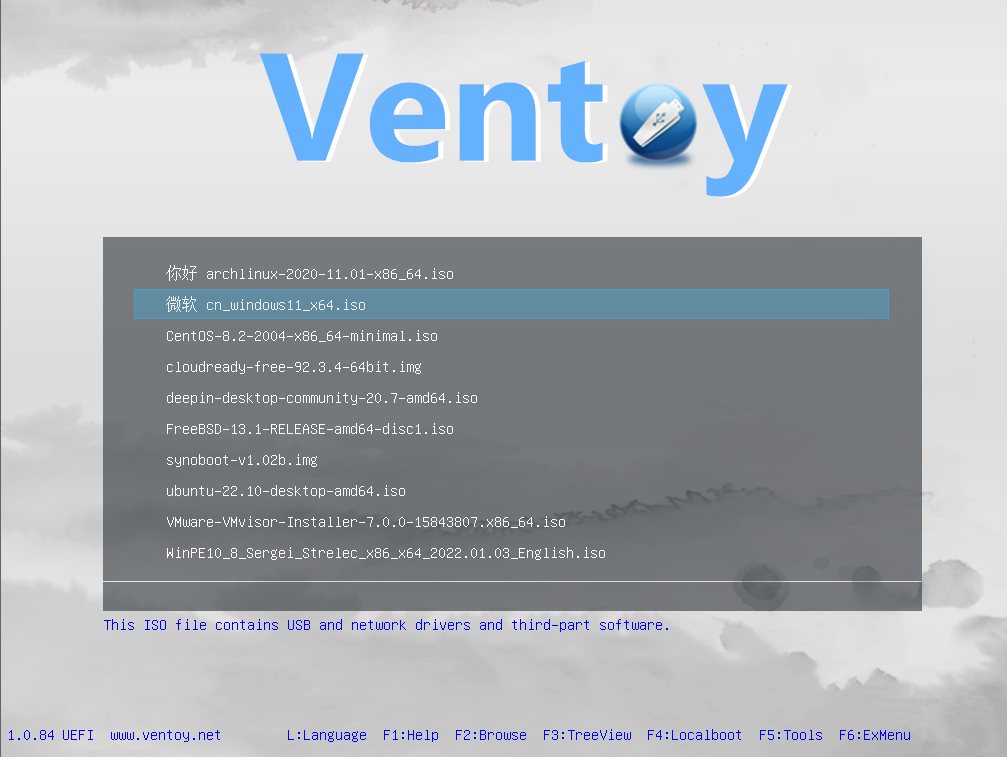
Từ lúc này, mỗi khi tải được một file ISO bộ cài Windows, bản phân phối Linux như Ubuntu hay bộ cứu hộ máy tính Anhdv Boot, anh em không cần phải dùng phần mềm giải nén hay ghi đè gì cả. Việc duy nhất cần làm là kéo thả trực tiếp file ISO đó vào USB giống hệt như chép một bài hát hay một bộ phim. Khi cắm USB vào bất kỳ máy tính nào và chọn khởi động từ USB, Ventoy sẽ tự động quét toàn bộ các file ISO có trong ổ và hiển thị ra một menu danh sách cực kỳ trực quan để anh em bấm chọn bộ cài mình muốn.
Các bước cài đặt Ventoy lên USB nhanh gọn
Quy trình chuẩn bị vô cùng đơn giản, anh em chỉ cần kiếm một chiếc USB có dung lượng từ 16GB đến 32GB trở lên tùy thuộc vào số lượng file ISO mà bản thân muốn mang theo bên mình.
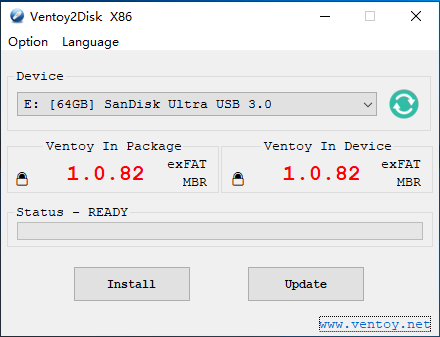
Đầu tiên, anh em truy cập vào trang chủ chính thức của dự án tại Ventoy để tải về phiên bản mới nhất dành cho Windows, thường có dạng file nén zip. Sau khi giải nén ra một thư mục trên máy tính, anh em cắm USB vào rồi chạy tệp Ventoy2Disk.exe dưới quyền quản trị viên. Giao diện phần mềm hiện lên rất gọn gàng, anh em chỉ cần nhìn đúng tên thiết bị USB của mình ở ô Device, sau đó nhấn nút Install. Phần mềm sẽ hiện cảnh báo toàn bộ dữ liệu trên USB sẽ bị xóa sạch, anh em bấm đồng ý hai lần để quá trình định dạng diễn ra trong khoảng vài giây là xong.
Cách chép file ISO và tận dụng USB như ổ cứng di động
Sau khi cài đặt thành công, anh em mở My Computer sẽ thấy một phân vùng ổ đĩa mới toanh mang tên Ventoy. Bây giờ, việc của anh em chỉ đơn giản là copy các file ISO đã tải sẵn trên máy tính rồi paste thẳng vào phân vùng này.
Cái hay của cơ chế này là anh em có thể thoải mái tạo các thư mục riêng như “Bo Cai Windows”, “Cuu Ho WinPE” hay “He Dieu Hanh Linux” để quản lý file cho ngăn nắp, Ventoy đều có khả năng tự động dò tìm trong các thư mục con và lôi ra ngoài menu boot. Hơn thế nữa, phần dung lượng còn trống trên USB anh em vẫn có thể tận dụng để chứa tài liệu công việc, file cài đặt phần mềm .exe hay driver máy tính mà không hề ảnh hưởng đến khả năng khởi động của USB.
Tương thích mượt mà với cả hai chuẩn BIOS cũ và UEFI mới
Nhiều anh em đi sửa máy dạo hay gặp rắc rối khi gặp những chiếc máy tính đời cũ chạy chuẩn Legacy (MBR) và máy đời mới chạy chuẩn UEFI (GPT). Với các công cụ khác, nếu tạo USB theo chuẩn này thì cắm vào máy chạy chuẩn kia sẽ không thể nhận được bộ khởi động.

Ventoy giải quyết triệt để vấn đề này khi hỗ trợ song song cả hai chuẩn BIOS và UEFI, đồng thời tương thích tốt với tính năng bảo mật Secure Boot trên các dòng bo mạch chủ đời mới. Khi cắm vào máy tính lạ, anh em chỉ cần bật máy lên và nhấn liên tục phím tắt chọn menu khởi động (thường là F12, F11, F8 hoặc F2 tùy từng dòng máy) rồi chọn thiết bị USB là hệ thống sẽ nạp thẳng vào menu của Ventoy, sẵn sàng cho mọi thao tác cứu hộ dữ liệu hay cài mới hệ điều hành mà không lo phát sinh lỗi không nhận ổ.

 Linh Kiện Máy Tính Mới
 Linh kiện cũ
 Lắp Đặt Game Net
 Màn Hình Máy Tính
 Laptop & Phụ Kiện
 Gaming Gear
 Thiết Bị Văn Phòng
 Thiết bị Mạng
 Phần Mềm Bản Quyền
 Thiết Bị Lưu Trữ
 Tản Nhiệt – Cooling
 Phụ Kiện Khác