


Blog
Màn hình máy tính bị chớp nháy hoặc đen màn hình: Nguyên nhân và cách tự xử lý
Th8
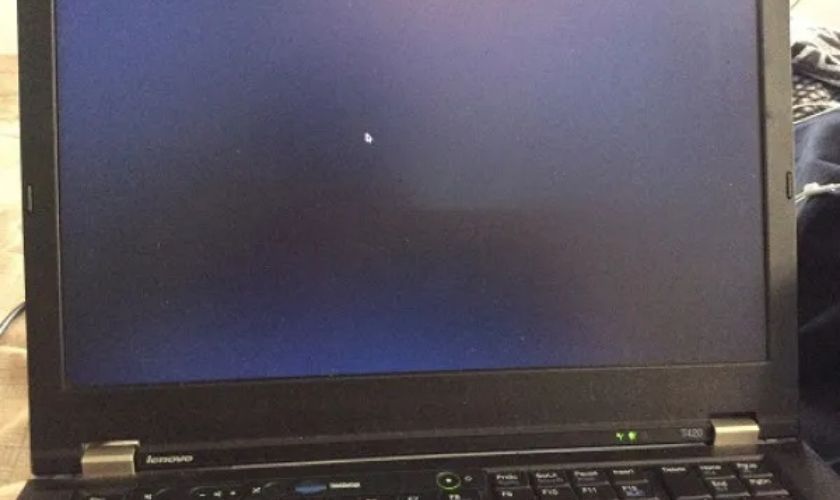
Cái cảm giác đang làm việc hay chơi game mà màn hình máy tính bỗng nhiên chớp nháy liên hồi, thi thoảng tối đen vài giây rồi tự bật lại cực kỳ ức chế và hại mắt. Tệ hơn nữa là nhiều trường hợp máy vẫn chạy, quạt vẫn quay mà màn hình thì đen thui không lên nổi tín hiệu.
Rất nhiều anh em vừa thấy hiện tượng này đã vội nghĩ màn hình bị hỏng hoặc card đồ họa chết, mang vội ra tiệm cho thợ chém. Thực tế, phần lớn các ca chớp nháy hay mất tín hiệu tạm thời này đều xuất phát từ những nguyên nhân rất cơ bản mà anh em hoàn toàn có thể tự mò ra và xử lý ngon lành tại nhà.
Kiểm tra lại dây cáp tín hiệu và các đầu cắm
Nguyên nhân ngớ ngẩn nhưng hay gặp nhất chính là sợi cáp HDMI hay DisplayPort nối từ thùng máy lên màn hình bị lỏng hoặc xuống cấp sau thời gian dài sử dụng. Chỉ cần chân bàn bị rung, dây bị chuột cắn nhẹ hoặc chân cắm bị oxy hóa bám bụi là tín hiệu truyền tải sẽ bị ngắt quãng ngay lập tức.

Anh em tháo hẳn hai đầu cáp ra, dùng bình xịt khí nén hoặc cọ mềm quét sạch bụi bẩn ở các khe cắm trên cả card màn hình lẫn mặt sau màn hình. Cắm chặt lại hai đầu, siết chặt ốc giữ nếu là cổng VGA hay DVI đời cũ. Nếu nhà có sẵn một sợi cáp khác còn tốt hoặc một màn hình phụ, anh em thử đổi dây hoặc cắm máy sang màn hình khác để loại trừ xem lỗi nằm ở sợi cáp, ở màn hình hay xuất phát từ chính thùng máy.
Xóa sạch và cài lại driver card màn hình bằng DDU
Driver đồ họa bị xung đột sau khi Windows tự động cập nhật hoặc bị lỗi tệp sau một thời gian dài cài đè các phiên bản mới là thủ phạm hàng đầu làm màn hình bị chớp tắt liên tục. Nhiều anh em chỉ gỡ driver bằng trình quản lý của Windows rồi cài lại, cách này thường không sạch vì hệ thống vẫn giữ lại các khóa đăng ký rác bị lỗi.

Giải pháp chuẩn nhất là dùng một công cụ chuyên dụng hoàn toàn miễn phí tên là Display Driver Uninstaller (thường gọi tắt là DDU). Anh em tải phần mềm này về, khởi động máy tính vào chế độ Safe Mode của Windows rồi chạy DDU. Chọn đúng loại card đồ họa đang dùng (NVIDIA, AMD hay Intel) rồi bấm Clean and restart để phần mềm quét sạch mọi tàn dư của driver cũ từ trong gốc rễ. Khi máy tự khởi động lại vào màn hình chính, anh em chỉ việc lên trang chủ của hãng card tải bản driver mới nhất về cài đặt lại là hệ thống sẽ nhận diện hình ảnh chuẩn chỉ như lúc mới mua.
Tinh chỉnh lại tần số quét và độ phân giải màn hình
Đôi khi màn hình bị chớp giật liên tục xuất phát từ việc hệ điều hành đang ép màn hình chạy ở một mức tần số quét (Hz) hoặc độ phân giải không được tấm nền hỗ trợ chuẩn xác.
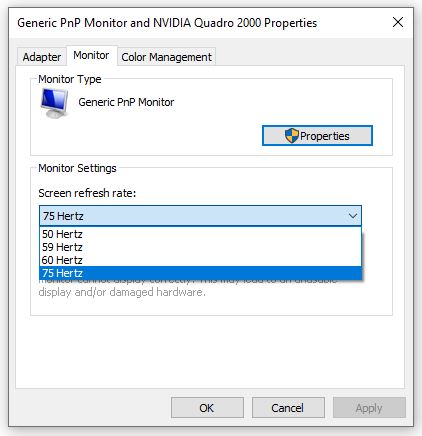
Anh em nhấp chuột phải vào khoảng trống ngoài màn hình Desktop, chọn Display settings, kéo xuống dưới tìm dòng Advanced display. Tại mục Choose a refresh rate, anh em xem tần số quét đang đặt là bao nhiêu. Nếu màn hình chỉ hỗ trợ chuẩn 60Hz mà hệ thống lại đang nhận 75Hz hoặc ngược lại, hãy chỉnh lại đúng về thông số chuẩn mà nhà sản xuất màn hình công bố. Với những anh em dùng màn hình gaming tần số quét cao từ 144Hz trở lên, hãy đảm bảo đang cắm đúng cổng DisplayPort và dùng loại cáp đạt chuẩn băng thông để tránh hiện tượng màn hình bị chớp đen khi chơi game nặng.
Kiểm tra nguồn điện và nhiệt độ của card đồ họa
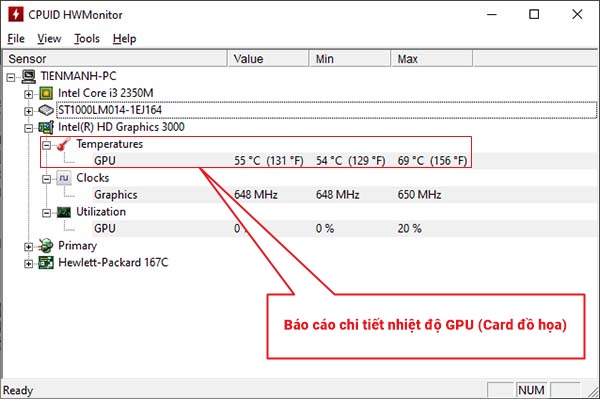
Nguồn điện cấp cho màn hình hoặc cho toàn bộ dàn máy không ổn định cũng là lý do khiến mạch điều khiển bị sụt áp đột ngột dẫn đến tắt màn hình.
Anh em thử cắm trực tiếp cục adapter của màn hình vào một ổ cắm điện riêng biệt trên tường, tránh cắm chung với các thiết bị tiêu thụ công suất lớn như quạt công nghiệp hay ấm đun nước. Ngoài ra, nếu card đồ họa trong thùng máy bị bám quá nhiều bụi khiến nhiệt độ chip vượt ngưỡng an toàn, bo mạch cũng sẽ tự động ngắt xuất tín hiệu hình ảnh để chống cháy nổ. Anh em chỉ cần tháo nắp hông thùng máy, vệ sinh sạch sẽ quạt tản nhiệt của card và đảm bảo các chân nguồn phụ 6-pin hay 8-pin được cắm chắc chắn là máy sẽ hoạt động ổn định trở lại.

 Linh Kiện Máy Tính Mới
 Linh kiện cũ
 Lắp Đặt Game Net
 Màn Hình Máy Tính
 Laptop & Phụ Kiện
 Gaming Gear
 Thiết Bị Văn Phòng
 Thiết bị Mạng
 Phần Mềm Bản Quyền
 Thiết Bị Lưu Trữ
 Tản Nhiệt – Cooling
 Phụ Kiện Khác