





Blog
Cách tắt hoàn toàn các bản cập nhật tự động phiền phức trên Windows 10 và 11
Th8
Cái cảnh đang chuẩn bị thuyết trình, đang render video dở dang hay chuẩn bị vào trận game căng thẳng thì máy tính bỗng dưng đơ ra rồi tự khởi động lại để cập nhật Windows chắc hẳn đã làm bao nhiêu anh em nổi đóa. Tệ hơn nữa, nhiều bản cập nhật của Microsoft thỉnh thoảng lại đi kèm vài lỗi vặt ngớ ngẩn như mất tiếng, tụt khung hình khi chơi game hay thậm chí xung đột driver card màn hình làm máy dính màn hình xanh.
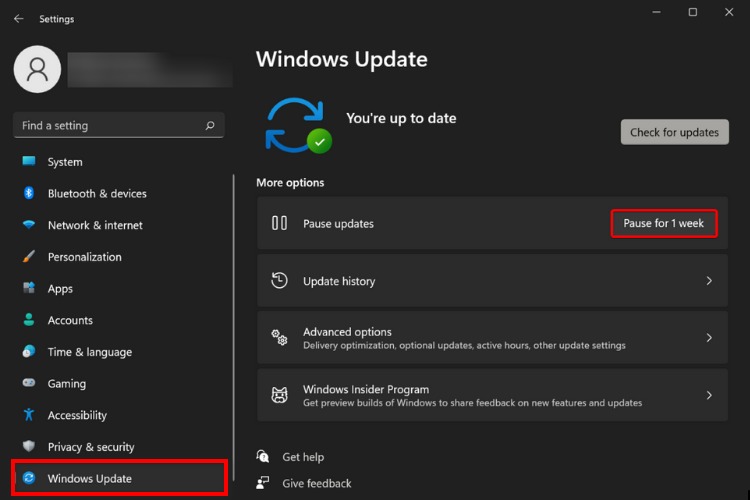
Nếu anh em chỉ bấm nút Pause updates trong phần cài đặt thì cùng lắm hệ thống cũng chỉ tạm dừng được vài tuần rồi đâu lại vào đấy. Để khóa chặt tính năng tự động này và chỉ cho máy cập nhật khi bản thân thực sự muốn, anh em phải can thiệp sâu hơn vào hệ thống bằng hai cách dưới đây.
Khóa hoàn toàn dịch vụ Windows Update trong Services
Đây là cách phổ biến và dễ làm nhất, phù hợp với mọi phiên bản Windows từ Home cho tới Pro. Bằng cách vô hiệu hóa dịch vụ chạy nền của tính năng cập nhật, hệ điều hành sẽ không thể tự ý kích hoạt tiến trình kiểm tra và tải gói cài đặt mới về máy.
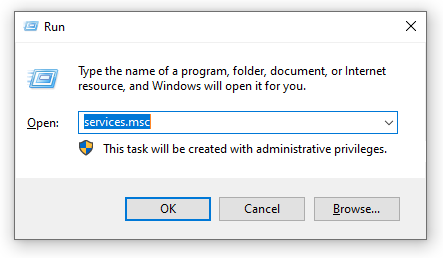
Anh em nhấn tổ hợp phím Windows + R để mở hộp thoại Run quen thuộc, gõ vào dòng lệnh services.msc rồi bấm Enter. Trong danh sách dịch vụ hiện ra, hãy cuộn chuột xuống tít phía dưới để tìm mục mang tên Windows Update. Nhấp đúp chuột vào dịch vụ này để mở bảng cấu hình chi tiết, tại ô Startup type anh em chuyển từ chế độ Automatic sang Disabled, sau đó bấm nút Stop để ngắt dịch vụ đang chạy rồi nhấn Apply và OK để lưu lại.
Để tránh việc Windows tự động bật lại dịch vụ này sau vài lần khởi động lại máy, anh em chuyển sang tab Recovery ngay bên cạnh trong cửa sổ đó. Tại các mục First failure, Second failure và Subsequent failures, hãy chuyển toàn bộ các tùy chọn thành Take No Action rồi lưu lại một lần nữa.
Chặn cập nhật tự động bằng Group Policy Editor
Nếu đang dùng các phiên bản Windows 10 hoặc Windows 11 Pro, Enterprise hay Education, anh em có trong tay một công cụ quyền lực hơn rất nhiều là Local Group Policy Editor. Cách này sẽ can thiệp trực tiếp vào chính sách điều hành của hệ thống, giúp chặn đứng việc tự động tải và ép máy khởi động lại mà không làm lỗi các tính năng khác.

Anh em mở lại hộp thoại Run bằng phím Windows + R, gõ lệnh gpedit.msc rồi nhấn Enter. Từ cây thư mục bên tay trái, anh em lần lượt điều hướng theo đường dẫn: Computer Configuration, chọn Administrative Templates, chọn Windows Components và tìm đến thư mục Windows Update. Tiếp tục tìm đến thư mục con Manage end user experience, nhìn sang bảng bên phải và nhấp đúp vào chính sách có tên Configure Automatic Updates.
Trong cửa sổ thiết lập vừa hiện lên, anh em tích chọn vào ô Disabled ở góc trên bên trái, sau đó bấm Apply và OK. Sau khi tắt tùy chọn này, Windows sẽ bị vô hiệu hóa quyền tự động quét bản cập nhật trên máy chủ của Microsoft. Khi nào cần tìm hiểu thêm về các chính sách quản trị nâng cao của hệ điều hành, anh em có thể tham khảo trực tiếp kho tài liệu kỹ thuật từ Microsoft Learn để tùy biến sâu hơn cho hệ thống của mình.
Đặt kết nối mạng ở chế độ Metered Connection
Nếu anh em dùng bản Windows Home vốn bị lược bỏ công cụ Group Policy và không muốn can thiệp quá sâu vào các file hệ thống, một mẹo vặt cực kỳ tiện lợi là lừa hệ thống rằng máy tính đang sử dụng mạng dữ liệu di động có giới hạn dung lượng.
Anh em vào phần Settings của máy, chọn Network & internet, sau đó bấm trực tiếp vào mạng Wi-Fi hoặc mạng dây Ethernet mà máy đang kết nối. Kéo xuống phần thuộc tính mạng, anh em gạt công tắc ở mục Metered connection sang trạng thái bật (On). Khi chế độ này được kích hoạt, Windows sẽ tự động ngừng mọi hoạt động tải ngầm các bản vá dung lượng lớn để tránh làm tốn dung lượng của người dùng, giúp đường truyền mạng luôn mượt mà và máy tính không còn bị ép cập nhật bất thình lình.

 Linh Kiện Máy Tính Mới
 Linh kiện cũ
 Lắp Đặt Game Net
 Màn Hình Máy Tính
 Laptop & Phụ Kiện
 Gaming Gear
 Thiết Bị Văn Phòng
 Thiết bị Mạng
 Phần Mềm Bản Quyền
 Thiết Bị Lưu Trữ
 Tản Nhiệt – Cooling
 Phụ Kiện Khác