





Blog
Cách xử lý lỗi Full Disk 100% trên Windows 11 triệt để mà không cần cài lại Win
Th8
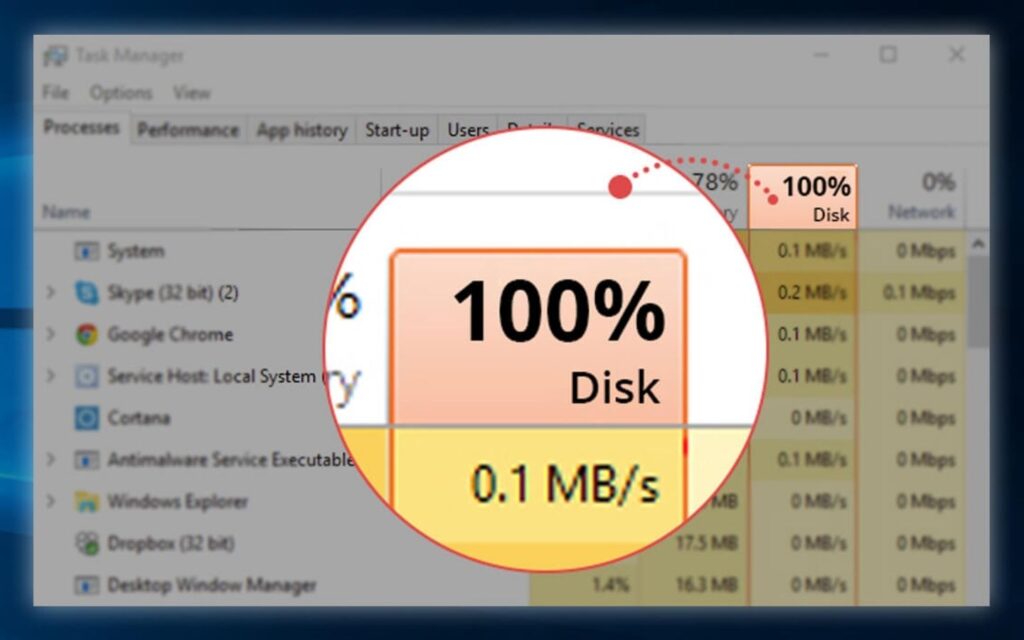
Hiện tượng máy tính chạy hệ điều hành Windows 11 bị giật khựng, phản hồi cực kỳ chậm chạp và khi mở Task Manager lên thấy cột Disk luôn báo động đỏ ở mức 100% là sự cố rất phổ biến. Vấn đề này có thể xảy ra trên cả ổ cứng thể rắn SSD thế hệ mới lẫn các dòng ổ cơ HDD truyền thống, khiến toàn bộ tiến trình hệ thống bị nghẽn lại dù bạn không hề chạy phần mềm nặng nào.
Thay vì vội vàng cài đặt lại hệ điều hành vừa mất thời gian vừa tốn công sao lưu dữ liệu, bạn hoàn toàn có thể tự kiểm tra và khắc phục triệt để tình trạng này qua các bước tinh chỉnh dưới đây.
Vô hiệu hóa dịch vụ SysMain và Windows Search
Dịch vụ SysMain (trước đây có tên là SuperFetch) được thiết kế để tự động nạp trước các ứng dụng bạn thường xuyên sử dụng vào bộ nhớ đệm nhằm tăng tốc độ khởi chạy. Tuy nhiên, trên thực tế tính năng này thường xuyên bị kẹt trong quá trình đọc ghi ngầm liên tục, trở thành thủ phạm hàng đầu dẫn đến tình trạng quá tải ổ đĩa.

Để tắt dịch vụ này một cách an toàn, bạn thực hiện theo các bước:
-
Nhấn tổ hợp phím Windows + R để mở hộp thoại Run, nhập vào lệnh services.msc rồi nhấn Enter.
-
Trong danh sách các dịch vụ hiện ra, kéo xuống tìm mục SysMain, nhấp đúp chuột để mở bảng thuộc tính.
-
Tại mục Startup type, chuyển tùy chọn thành Disabled, sau đó bấm nút Stop để dừng dịch vụ ngay lập tức rồi nhấn OK để lưu lại.
Nếu tình trạng nghẽn đĩa vẫn chưa giảm xuống, bạn có thể thực hiện thao tác tương tự với dịch vụ Windows Search ngay trong bảng danh sách này. Tính năng lập chỉ mục tìm kiếm tập tin của Windows đôi khi gặp lỗi quét lặp đi lặp lại các thư mục hệ thống dung lượng lớn, tạo ra áp lực đọc ghi dữ liệu liên tục lên ổ cứng.
Tinh chỉnh lại bộ nhớ ảo Virtual Memory
Khi bộ nhớ RAM vật lý bị đầy, Windows sẽ tự động tạo một tệp tạm thời trên ổ cứng gọi là Pagefile để chứa các dữ liệu vượt mức. Việc hệ thống tự động co giãn kích thước tệp này liên tục trong lúc hoạt động có thể khiến ổ cứng luôn trong tình trạng bận rộn 100%.
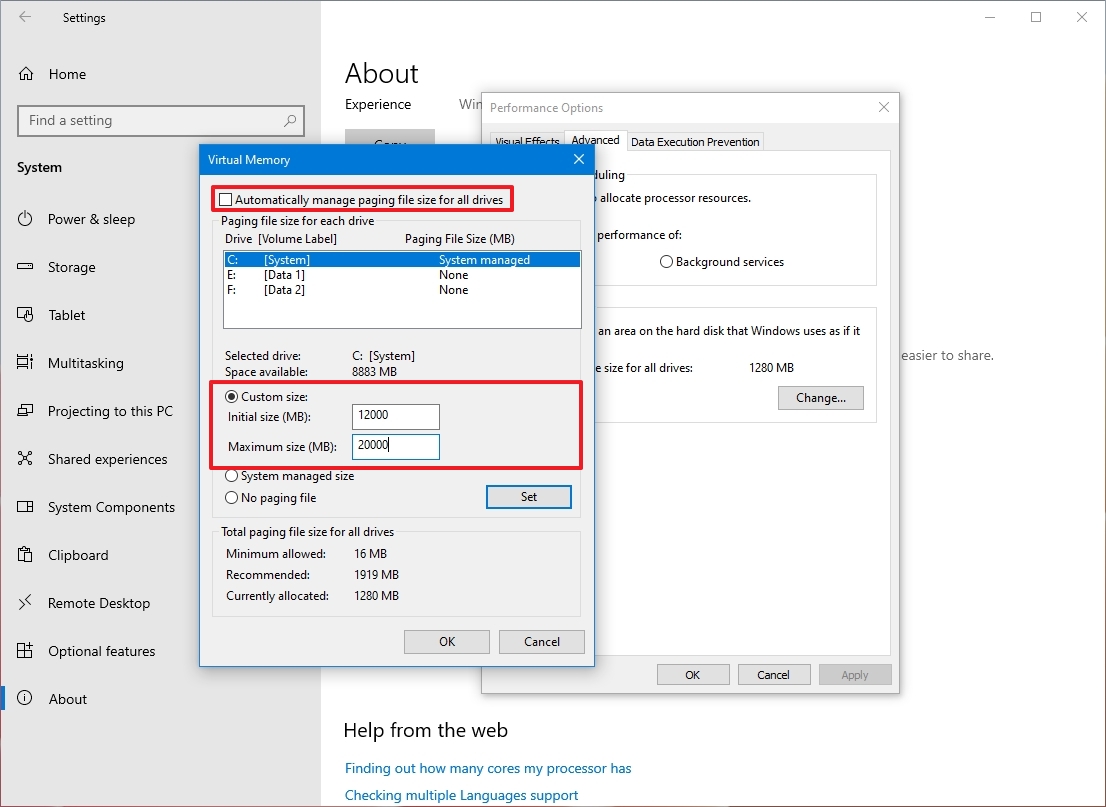
Bạn có thể cố định dung lượng bộ nhớ ảo này bằng cách thiết lập thông số thủ công:
-
Mở phần cài đặt hệ thống bằng cách gõ View advanced system settings vào thanh tìm kiếm Windows và mở ra.
-
Tại thẻ Advanced, bấm vào nút Settings trong phần Performance, sau đó chuyển sang thẻ Advanced của cửa sổ mới và chọn Change tại mục Virtual memory.
-
Bỏ tích chọn ở dòng Automatically manage paging file size for all drives.
-
Chọn phân vùng cài đặt Windows (thường là ổ C), tích vào mục Custom size và nhập thông số dung lượng ban đầu cũng như tối đa bằng nhau (khuyến nghị đặt khoảng 1.5 đến 2 lần dung lượng RAM thực tế của máy).
Thiết lập dung lượng cố định này giúp Windows không phải liên tục tạo mới hoặc thay đổi kích thước tệp hoán đổi dữ liệu trên ổ đĩa, từ đó giải phóng đáng kể băng thông đọc ghi.
Tắt chế độ khởi động nhanh Fast Startup
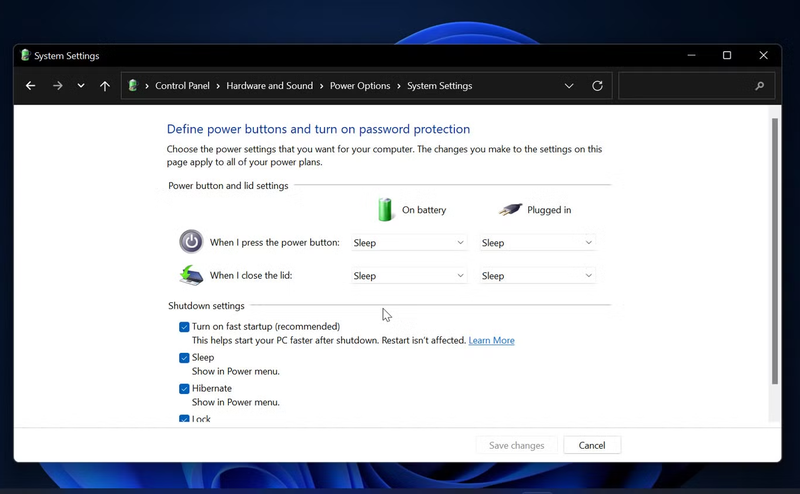
Tính năng Fast Startup giúp máy tính khởi động nhanh hơn bằng cách lưu lại trạng thái hoạt động của nhân hệ điều hành vào ổ cứng trước khi tắt máy. Tuy nhiên, tính năng này thường không làm sạch hoàn toàn bộ nhớ cache sau mỗi phiên làm việc, dẫn đến việc tích tụ các tiến trình lỗi và gây xung đột với trình điều khiển ổ đĩa.
Để tắt Fast Startup, bạn vào Control Panel, chọn Power Options, nhấp vào liên kết Choose what the power buttons do ở cột bên trái. Tiếp tục nhấn vào dòng Change settings that are currently unavailable, sau đó bỏ tích chọn ở mục Turn on fast startup và lưu lại thay đổi. Bạn có thể xem thêm các tài liệu kỹ thuật về cơ chế quản lý nguồn điện từ Cổng hỗ trợ kỹ thuật của Microsoft để hiểu rõ hơn về tính năng này.
Kiểm tra sức khỏe phần cứng và sửa lỗi phân vùng
Nếu bạn đã tối ưu toàn bộ các thiết lập phần mềm mà ổ đĩa vẫn báo đầy tải liên tục kèm theo hiện tượng máy bị treo cứng, rất có thể ổ cứng đang gặp lỗi vật lý, xuất hiện các điểm phân vùng bị hỏng (bad sector) hoặc bộ điều khiển chip nhớ bị suy giảm chất lượng.

Để kiểm tra chính xác tình trạng phần cứng, bạn nên tải và chạy tiện ích CrystalDiskInfo để đọc toàn bộ các chỉ số SMART từ ổ đĩa:
-
Trạng thái Good màu xanh báo hiệu ổ cứng vẫn đang hoạt động ổn định và lỗi 100% đĩa hoàn toàn do phần mềm.
-
Trạng thái Caution màu vàng hoặc Bad màu đỏ cảnh báo ổ đĩa đã xuất hiện các khối dữ liệu bị lỗi, cần phải sao lưu dữ liệu quan trọng ngay lập tức để tránh rủi ro mất mát dữ liệu trước khi ổ cứng hỏng hoàn toàn.
Nếu ổ đĩa vẫn ở trạng thái tốt, bạn hãy mở cửa sổ Command Prompt dưới quyền quản trị viên (Run as administrator) và nhập dòng lệnh chkdsk C: /f /r để hệ thống tự động quét, phát hiện và sửa chữa các lỗi cấu trúc tập tin trên hệ thống trong lần khởi động tiếp theo.
Việc loại bỏ các dịch vụ chạy nền không cần thiết và thường xuyên theo dõi sức khỏe phần cứng sẽ giúp ổ đĩa luôn duy trì được tốc độ đọc ghi ổn định, mang lại trải nghiệm mượt mà cho toàn bộ hệ thống Windows 11.

 Linh Kiện Máy Tính Mới
 Linh kiện cũ
 Lắp Đặt Game Net
 Màn Hình Máy Tính
 Laptop & Phụ Kiện
 Gaming Gear
 Thiết Bị Văn Phòng
 Thiết bị Mạng
 Phần Mềm Bản Quyền
 Thiết Bị Lưu Trữ
 Tản Nhiệt – Cooling
 Phụ Kiện Khác